MaxConnect configureren op je Smart TV
Krijg MaxConnect werkend op Samsung, LG en andere Smart TV-platforms met deze stapsgewijze gids.
By MaxConnect
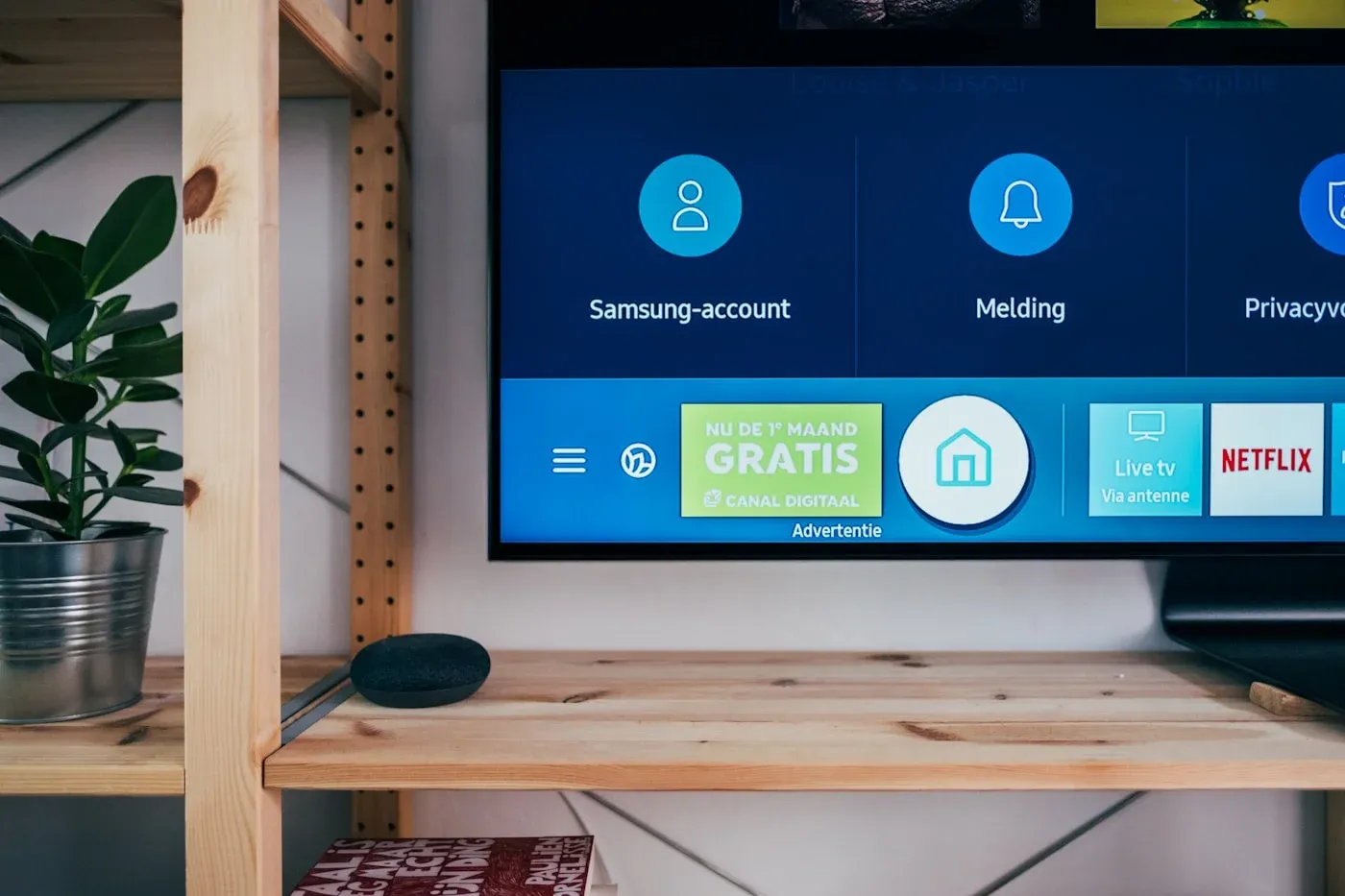
Voordat u begint
MaxConnect werkt op veel Samsung- (Tizen), LG- (webOS) en Android TV-gebaseerde smart-tv’s. De beschikbaarheid in de store kan per merk en regio verschillen — als uw tv de app niet kan installeren, is een Fire TV Stick of Android TV-box een betrouwbaar alternatief.
- Een smart-tv met internetverbinding
- Toegang tot de appstore van uw tv
- Het e-mailadres en wachtwoord van uw MaxConnect-account
Stap 1: Open de appstore van uw tv
- Open vanaf het tv-startscherm de ingebouwde appstore (Samsung Apps, LG Content Store, Google Play, enz.)
- Gebruik zoeken en zoek naar MaxConnect (of de speler die in uw welkomstmail staat)
Stap 2: Installeren en openen
- Selecteer Installeren / Ophalen en wacht tot de download klaar is
- Open de app vanuit uw app-rij of startscherm
Stap 3: Inloggen
- Kies Inloggen
- Voer uw MaxConnect-e-mail en wachtwoord in (gebruik het schermtoetsenbord of een companion-app op de telefoon indien beschikbaar)
- Blader door live-tv en on-demandcontent
App niet gevonden?
Smart-tv-tips
- Gebruik waar mogelijk een bedrade Ethernet-verbinding
- Houd de tv-software bij via Instellingen
- Sluit ongebruikte apps als de tv traag aanvoelt
- Stem de beeldkwaliteit af op uw breedsnelheid
Looking for a shorter device checklist? See the Smart TV setup page .
Related guides
 Setup
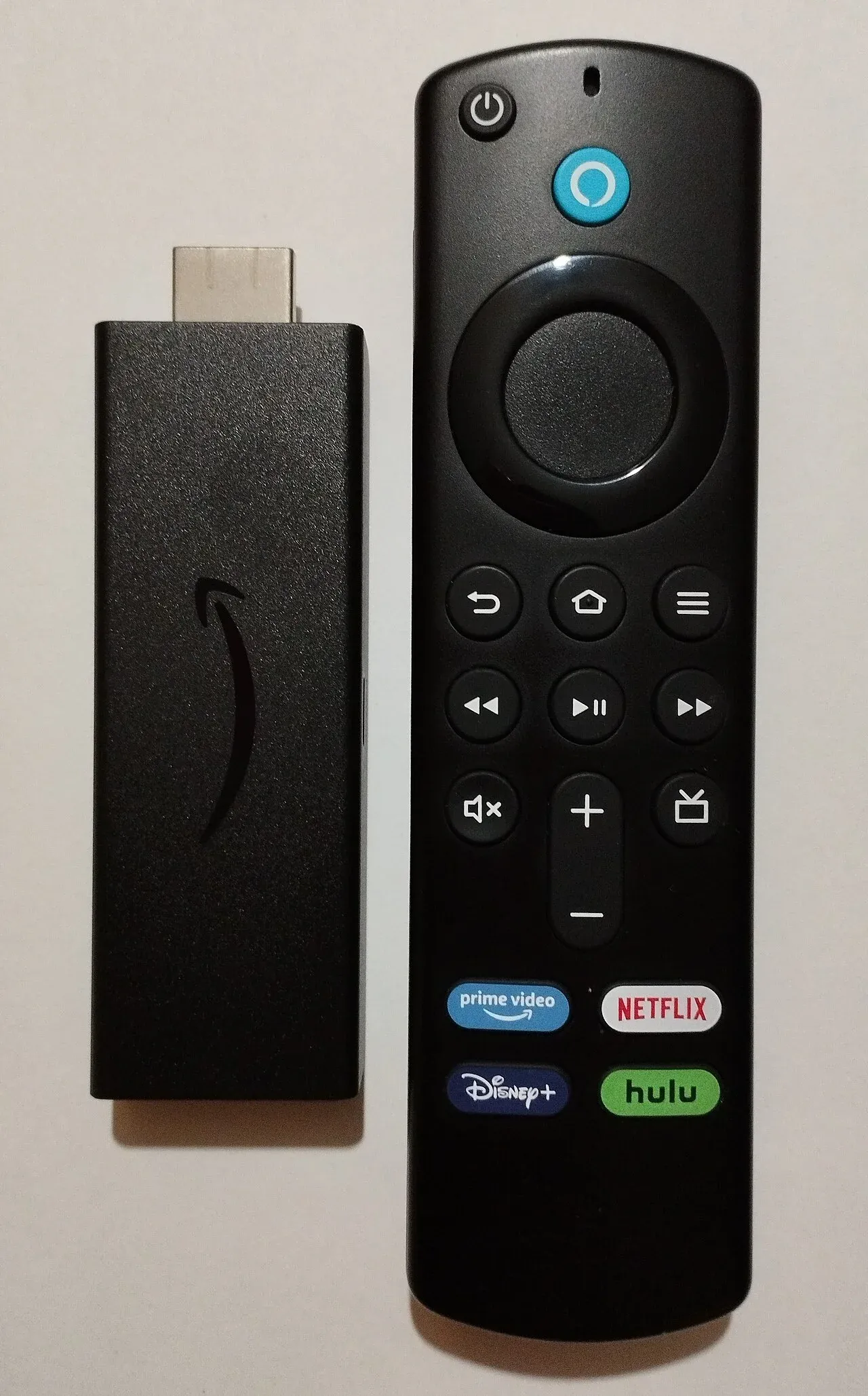
SetupMaxConnect instellen op Fire TV Stick
Een complete walkthrough voor het installeren en configureren van MaxConnect op elk Amazon Fire TV-apparaat in enkele minuten.
 Probleemoplossing
Bufferen en afspeelproblemen oplossen
Praktische stappen voor soepele weergave op elk apparaat en elke verbinding.
 Probleemoplossing
Streamingkwaliteit verbeteren op elke verbinding
Stem je netwerk, apparaat en instellingen af voor het scherpst mogelijke beeld.
Ready to watch?
Choose a plan and start streaming MaxConnect today.