Configurar o MaxConnect na sua Smart TV
Coloque o MaxConnect a funcionar em Samsung, LG e outras plataformas Smart TV com este guia passo a passo.
By MaxConnect
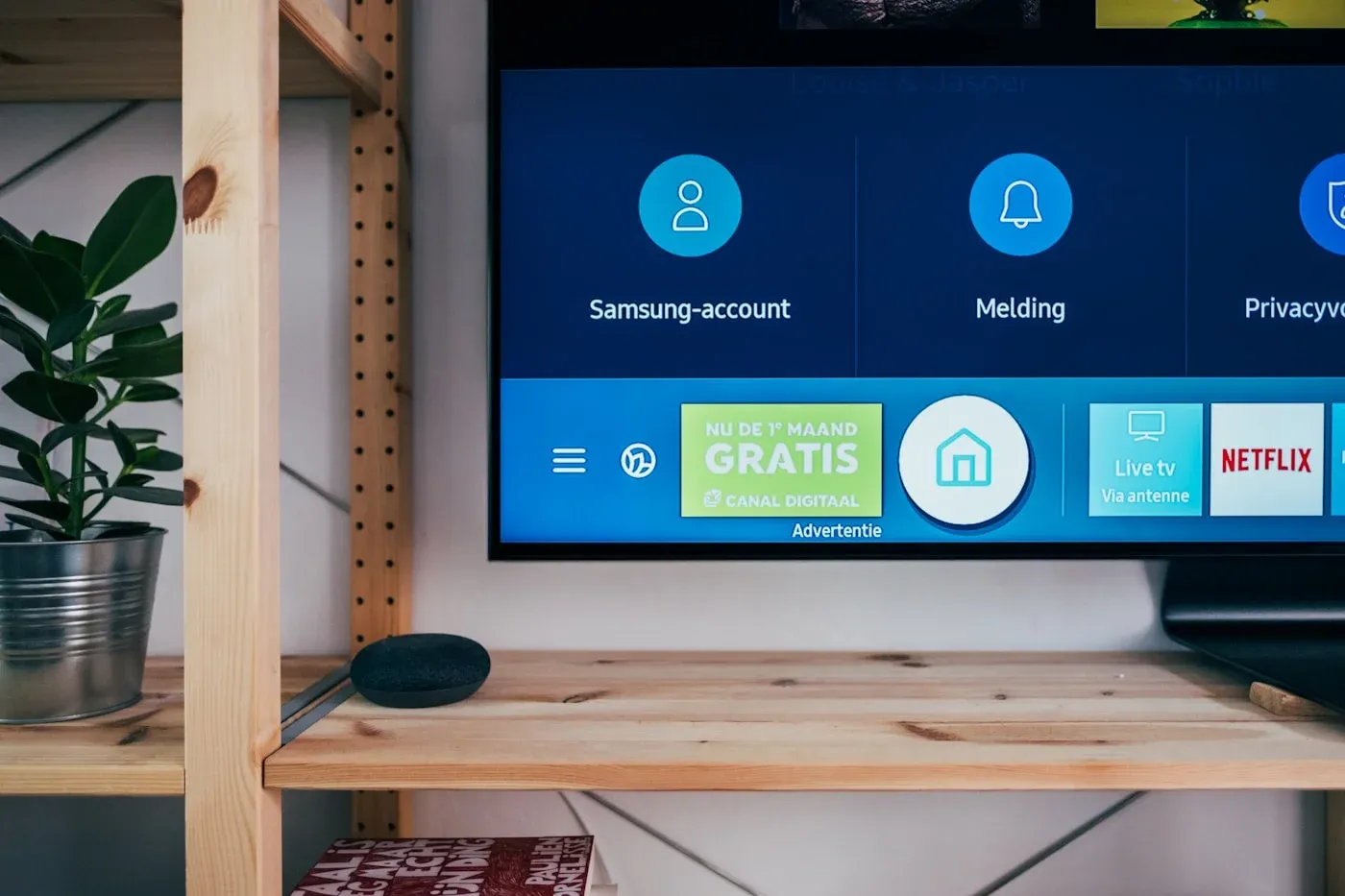
Antes de começar
O MaxConnect funciona em muitas Smart TVs Samsung (Tizen), LG (webOS) e baseadas em Android TV. A disponibilidade na loja pode variar consoante a marca e a região — se a sua TV não conseguir instalar a app, um Fire TV Stick ou uma Android TV box é uma alternativa fiável.
- Uma Smart TV ligada à internet
- Acesso à loja de apps da sua TV
- O email e a palavra-passe da sua conta MaxConnect
Passo 1: Abra a loja de apps da TV
- No ecrã inicial da TV, abra a loja de apps integrada (Samsung Apps, LG Content Store, Google Play, etc.)
- Use a pesquisa e procure MaxConnect (ou o leitor indicado no seu email de boas-vindas)
Passo 2: Instalar e abrir
- Selecione Instalar / Obter e aguarde que a transferência termine
- Abra a app na fila de apps ou no ecrã inicial
Passo 3: Iniciar sessão
- Escolha Iniciar sessão
- Introduza o email e a palavra-passe MaxConnect (use o teclado no ecrã ou uma app complementar no telemóvel, se disponível)
- Explore a TV em direto e o conteúdo a pedido
App não listada?
Dicas para Smart TV
- Use uma ligação Ethernet com cabo sempre que possível
- Mantenha o software da TV atualizado em Definições
- Feche apps não utilizadas se a TV estiver lenta
- Ajuste a qualidade de imagem à velocidade da sua banda larga
Looking for a shorter device checklist? See the Smart TV setup page .
Related guides
 Configuração
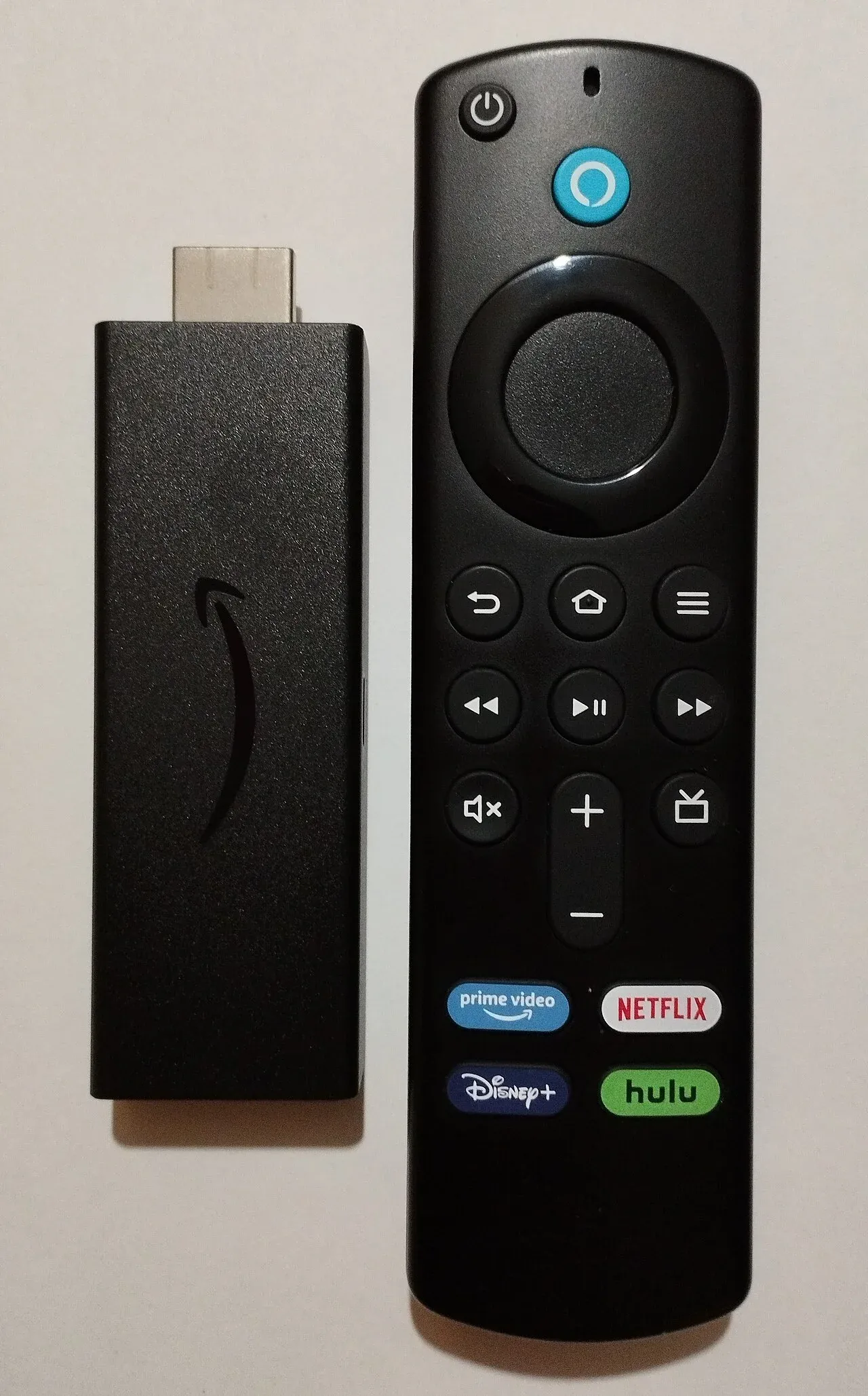
Como configurar o MaxConnect no Fire TV Stick
Um guia completo para instalar e configurar o MaxConnect em qualquer dispositivo Amazon Fire TV em poucos minutos.
 Resolução de problemas
Como resolver problemas de buffering e reprodução
Passos práticos de resolução de problemas para uma reprodução fluida em qualquer dispositivo e ligação.
 Resolução de problemas
Melhore a qualidade de streaming em qualquer ligação
Ajuste a sua rede, dispositivo e definições para a imagem mais nítida possível.
Ready to watch?
Choose a plan and start streaming MaxConnect today.