Puffern und Wiedergabeprobleme beheben
Praktische Schritte für eine flüssige Wiedergabe auf jedem Gerät und jeder Verbindung.
By MaxConnect
Schnelle Checks
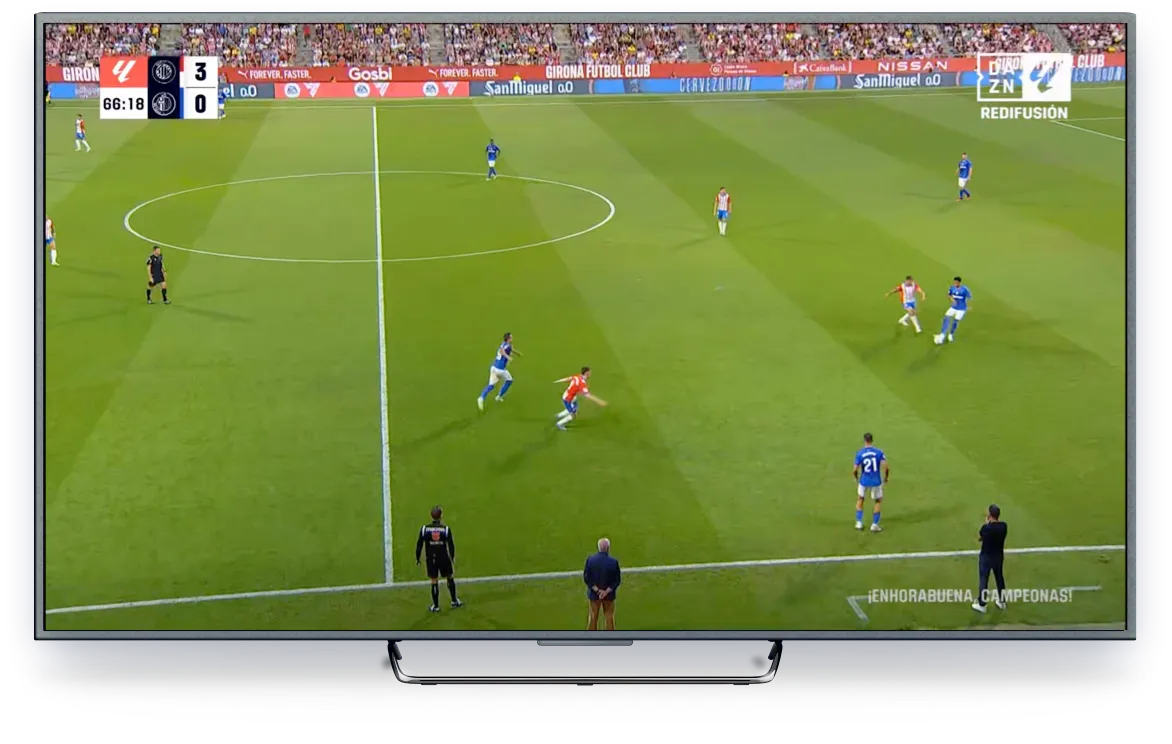
Pufferung entsteht meist durch das lokale Netzwerk oder die Geräteauslastung, nicht durch einen fehlenden Sender. Gehen Sie diese Schritte durch, bevor Sie den Tarif ändern.
- Pausieren Sie andere Downloads, Cloud-Backups und 4K-Casting im selben Netzwerk
- Starten Sie die MaxConnect- / Player-App neu
- Starten Sie TV, Stick oder Box neu
- Starten Sie den Router neu, warten Sie zwei Minuten und versuchen Sie es erneut
Netzwerk-Fixes
- Gehen Sie näher an den Router oder wechseln Sie zu 5-GHz-WLAN
- Nutzen Sie Ethernet (oder einen Fire-TV-Ethernet-Adapter) für Live-Sport
- Vermeiden Sie VPN-Exit-Nodes weit entfernt von Ihrer Region, sofern der Support nicht zum Test auffordert
- Streben Sie eine stabile Verbindung von ca. 15 Mbit/s oder mehr für HD an
Geräte-Fixes
- Leeren Sie den Cache der Player-App
- Aktualisieren Sie App und Geräte-Firmware
- Senken Sie die Stream-Qualität in den Player-Einstellungen
- Ziehen Sie Stick/Box 30 Sekunden vom Strom und schalten Sie wieder ein
Immer noch nur auf einem Gerät Pufferung?
Immer noch Probleme?
Öffnen Sie die Kontaktseite und senden Sie eine kurze Notiz mit Gerätemodell, ob Sie WLAN oder Ethernet nutzen und welcher Sender bzw. Titel puffert. Der Support kann von dort aus prüfen.
Related guides
 Einrichtung
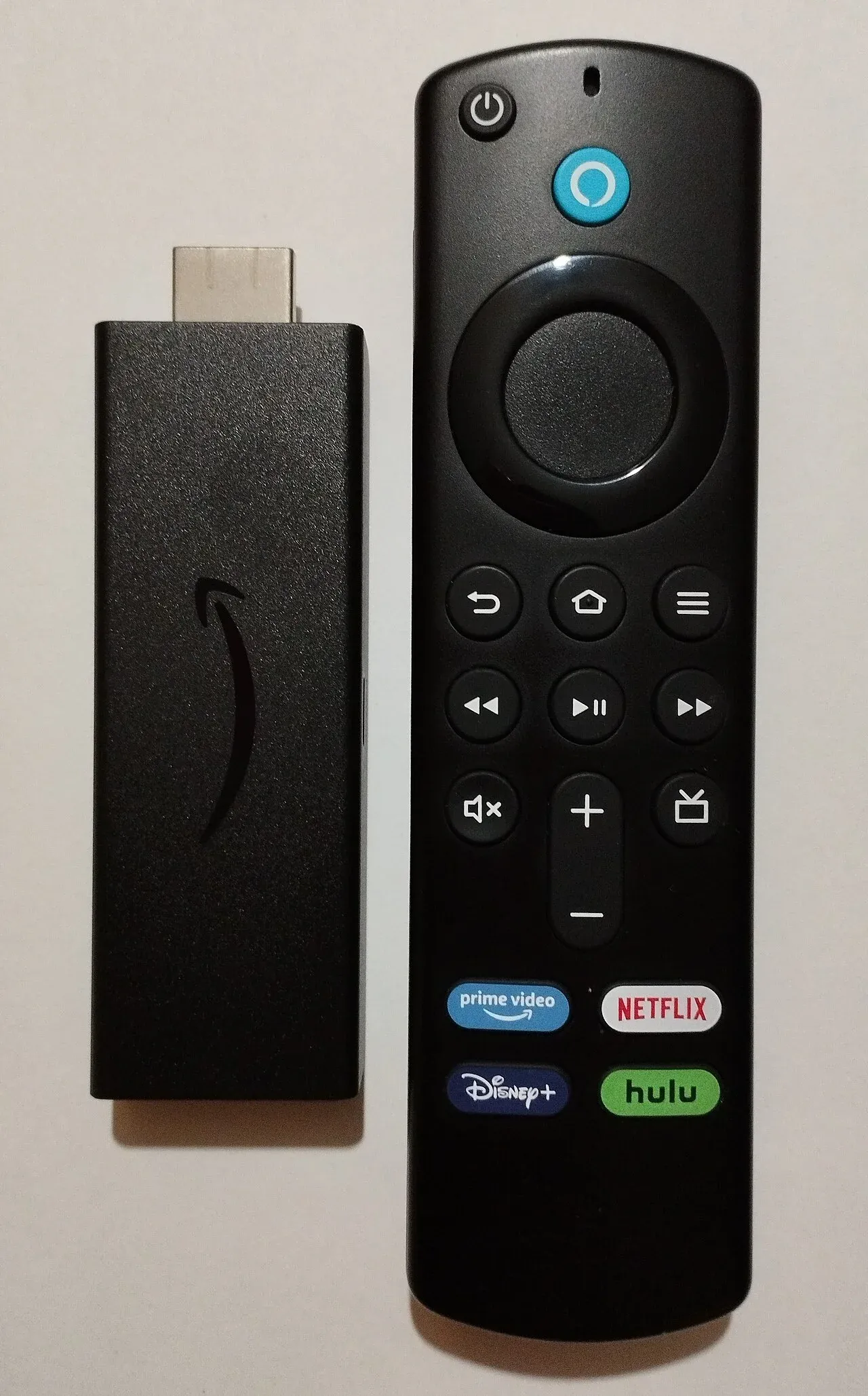
MaxConnect auf dem Fire TV Stick einrichten
Eine vollständige Anleitung zur Installation und Konfiguration von MaxConnect auf jedem Amazon-Fire-TV-Gerät in wenigen Minuten.
 Einrichtung
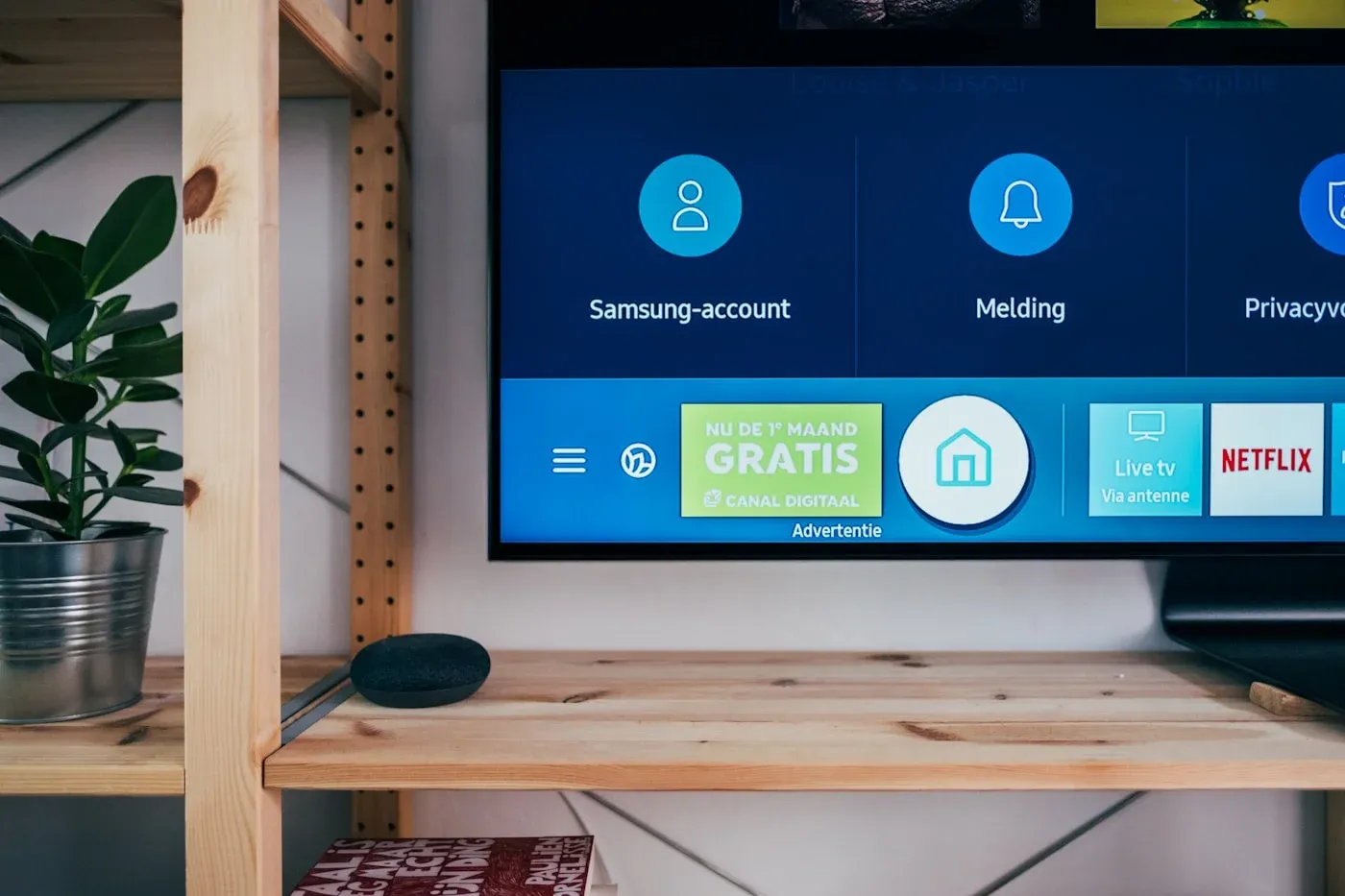
MaxConnect auf Ihrem Smart TV konfigurieren
Bringen Sie MaxConnect auf Samsung-, LG- und anderen Smart-TV-Plattformen mit dieser Schritt-für-Schritt-Anleitung zum Laufen.
 Fehlerbehebung
Streaming-Qualität auf jeder Verbindung verbessern
Optimieren Sie Netzwerk, Gerät und Einstellungen für das schärfste mögliche Bild.
Ready to watch?
Choose a plan and start streaming MaxConnect today.