MaxConnect auf dem Fire TV Stick einrichten
Eine vollständige Anleitung zur Installation und Konfiguration von MaxConnect auf jedem Amazon-Fire-TV-Gerät in wenigen Minuten.
By MaxConnect
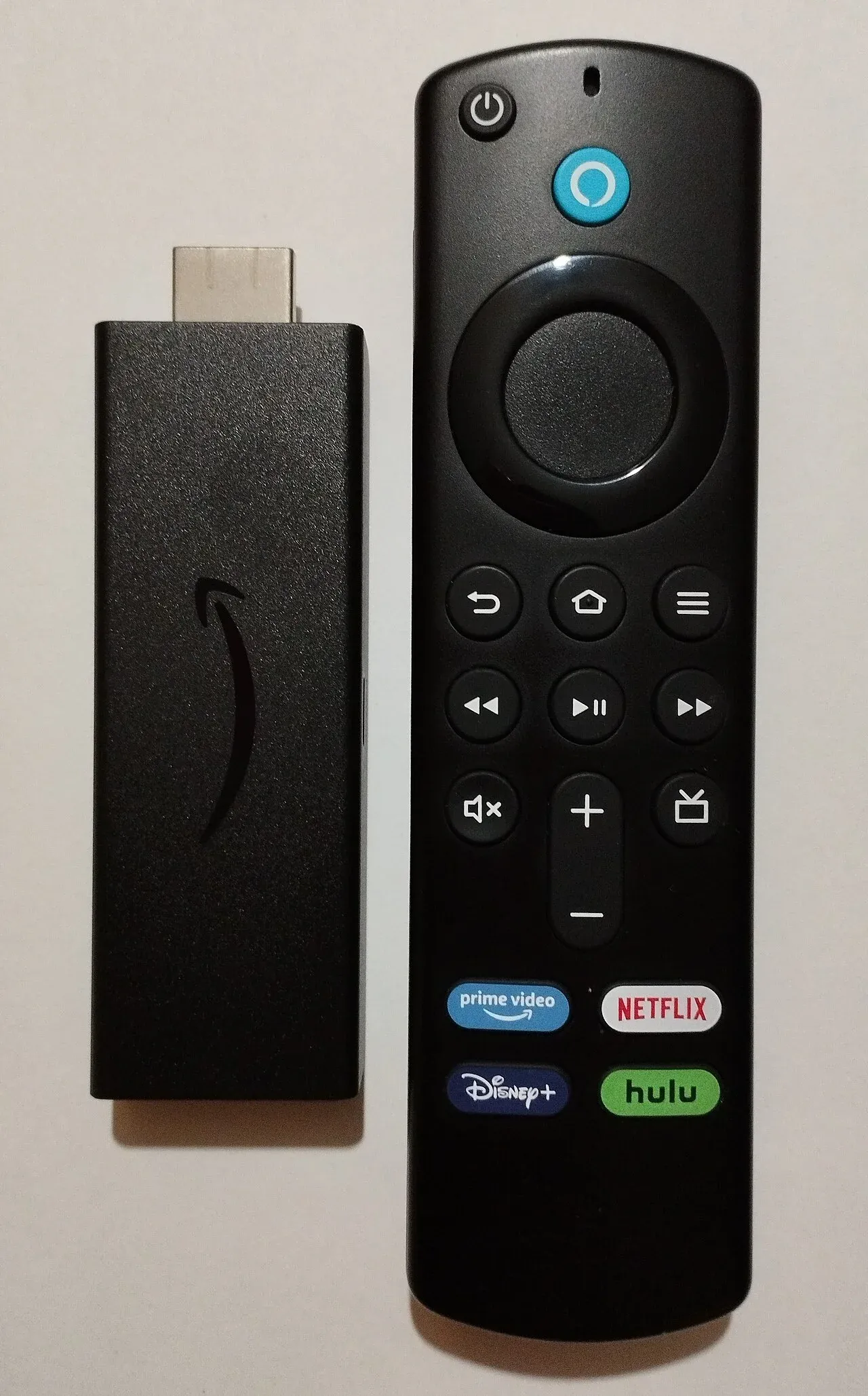
Bevor Sie starten
Um MaxConnect auf einem Fire TV Stick einzurichten, erlauben Sie Apps aus unbekannten Quellen, installieren Sie die Downloader-App, installieren Sie einen IPTV-Player und melden Sie sich mit den Daten Ihres MaxConnect-Kontos an. Die meisten sind in etwa 5–10 Minuten fertig — Jailbreak ist nicht nötig.
- Einen Amazon Fire TV Stick (jedes aktuelle Modell)
- Eine stabile Internetverbindung (ca. 15 Mbit/s oder mehr für angenehmes HD)
- Ihre MaxConnect-Zugangsdaten (per E-Mail nach dem Checkout)
- Etwa zehn Minuten
Schritt 1: App-Installation erlauben
Standardmäßig installiert Fire TV nur Apps aus dem Amazon Appstore. Player-Apps kommen von außerhalb — aktivieren Sie daher zuerst eine Einstellung.
- Öffnen Sie vom Fire-TV-Startbildschirm aus Einstellungen
- Wählen Sie Mein Fire TV (auf älteren Geräten: Gerät)
- Öffnen Sie Entwickleroptionen
- Schalten Sie Apps aus unbekannten Quellen auf EIN
Entwickleroptionen fehlen?
Schritt 2: Downloader-App installieren
Mit Downloader installieren Sie Apps über einen Weblink — der übliche Weg, Player-Apps auf Fire TV zu bringen.
- Öffnen Sie vom Startbildschirm aus die Suche
- Tippen Sie Downloader und wählen Sie die orangefarbene Downloader-App
- Wählen Sie Holen oder Herunterladen zur Installation
Schritt 3: Player-App installieren
Nutzen Sie einen Player wie IPTV Smarters (einsteigerfreundlich) oder TiviMate (stärker anpassbar). Ihre Willkommens-E-Mail oder der Support-Chat bestätigen den aktuellen Download-Link für MaxConnect.
- Öffnen Sie die Downloader-App
- Geben Sie den Download-Link für Ihren gewählten Player ein
- Warten Sie auf den Download und wählen Sie Installieren
- Öffnen Sie die App nach Abschluss der Installation
Schritt 4: Anmelden und losschauen
Beim ersten Öffnen des Players wählen Sie Anmelden mit Xtream Codes API (oder die Anmeldemethode aus Ihrer MaxConnect-E-Mail).
- Geben Sie Benutzername, Passwort und Server-URL aus der E-Mail Ihres MaxConnect-Kontos ein
- Speichern — Live-Sender und die On-Demand-Bibliothek werden geladen
- Kategorien durchsuchen und mit dem Schauen beginnen
Tipps für flüssiges Streaming
- Bevorzugen Sie nach Möglichkeit einen kabelgebundenen Ethernet-Adapter — besonders bei Live-Sport
- Nutzen Sie 5-GHz-WLAN, wenn Sie drahtlos bleiben
- Starten Sie den Fire Stick gelegentlich neu, um Speicher freizugeben
- Leeren Sie den App-Cache, wenn Streams langsam werden (Einstellungen → Anwendungen)
- Senken Sie die Bildqualität im Player, wenn Ihre Verbindung schwächelt
Looking for a shorter device checklist? See the Fire TV setup page .
FAQ
Die meisten schauen innerhalb von 5–10 Minuten. Die Player-Installation ist meist der längste Schritt.
Related guides
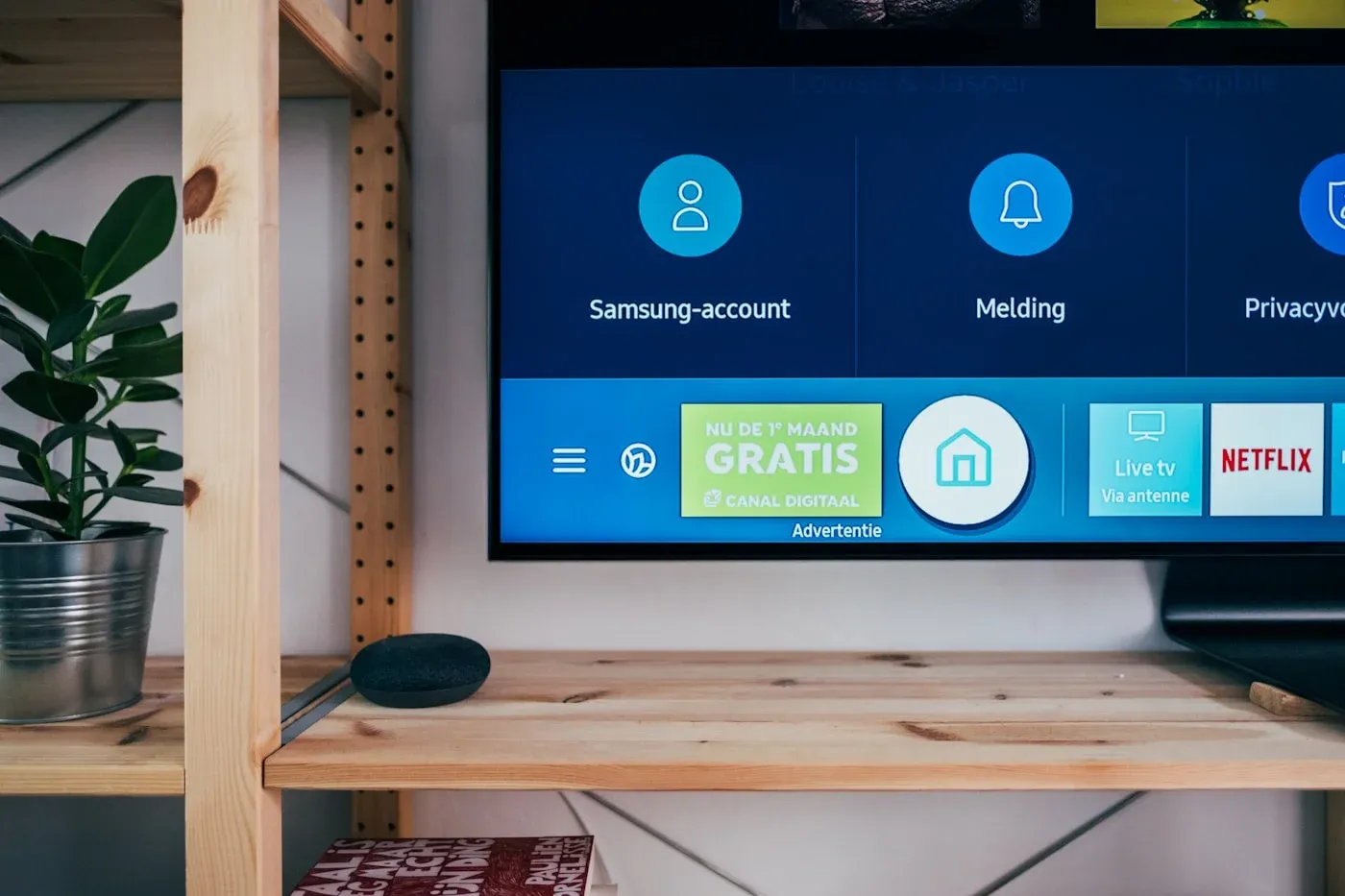 Einrichtung
MaxConnect auf Ihrem Smart TV konfigurieren
Bringen Sie MaxConnect auf Samsung-, LG- und anderen Smart-TV-Plattformen mit dieser Schritt-für-Schritt-Anleitung zum Laufen.
 Fehlerbehebung
Puffern und Wiedergabeprobleme beheben
Praktische Schritte für eine flüssige Wiedergabe auf jedem Gerät und jeder Verbindung.
 Fehlerbehebung
Streaming-Qualität auf jeder Verbindung verbessern
Optimieren Sie Netzwerk, Gerät und Einstellungen für das schärfste mögliche Bild.
Ready to watch?
Choose a plan and start streaming MaxConnect today.