MaxConnect auf Ihrem Smart TV konfigurieren
Bringen Sie MaxConnect auf Samsung-, LG- und anderen Smart-TV-Plattformen mit dieser Schritt-für-Schritt-Anleitung zum Laufen.
By MaxConnect
Bevor Sie starten
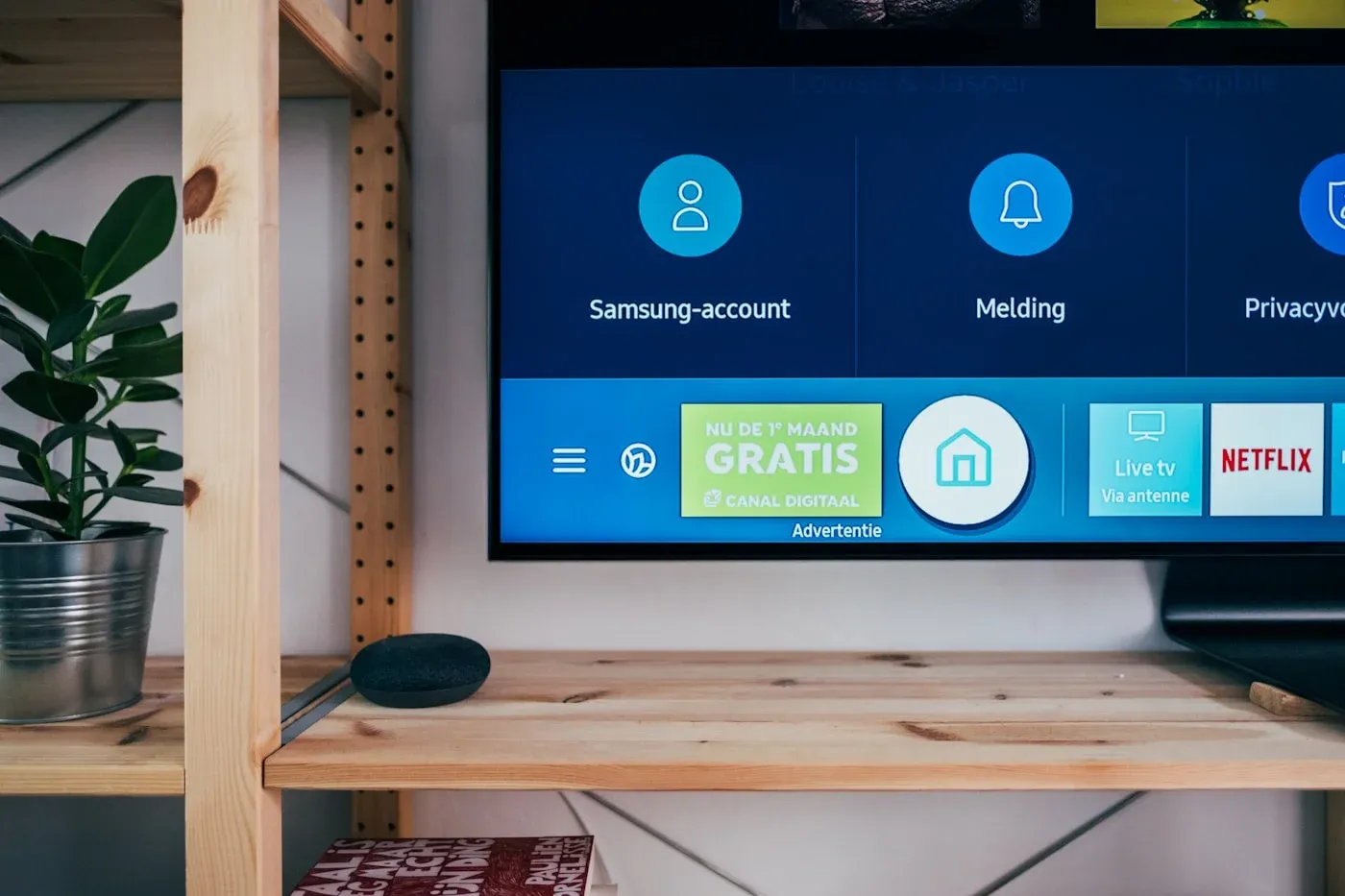
MaxConnect läuft auf vielen Samsung- (Tizen), LG- (webOS) und Android-TV-basierten Smart-TVs. Die Verfügbarkeit im Store kann je nach Marke und Region variieren — wenn Ihr TV die App nicht installieren kann, sind ein Fire TV Stick oder eine Android-TV-Box eine zuverlässige Alternative.
- Einen Smart-TV mit Internetverbindung
- Zugang zum App-Store Ihres Fernsehers
- E-Mail und Passwort Ihres MaxConnect-Kontos
Schritt 1: App-Store des Fernsehers öffnen
- Öffnen Sie vom TV-Startbildschirm den integrierten App-Store (Samsung Apps, LG Content Store, Google Play usw.)
- Suchen Sie nach MaxConnect (oder dem in Ihrer Willkommens-E-Mail genannten Player)
Schritt 2: Installieren und öffnen
- Wählen Sie Installieren / Holen und warten Sie auf den Download
- Öffnen Sie die App aus der App-Leiste oder vom Startbildschirm
Schritt 3: Anmelden
- Wählen Sie Anmelden
- Geben Sie Ihre MaxConnect-E-Mail und Ihr Passwort ein (Bildschirmtastatur oder Companion-App am Handy, falls angeboten)
- Live-TV und On-Demand-Inhalte durchsuchen
App nicht gelistet?
Smart-TV-Tipps
- Nutzen Sie nach Möglichkeit eine kabelgebundene Ethernet-Verbindung
- Halten Sie die TV-Software über Einstellungen aktuell
- Schließen Sie ungenutzte Apps, wenn der TV träge wirkt
- Passen Sie die Bildqualität an Ihre Breitbandgeschwindigkeit an
Looking for a shorter device checklist? See the Smart TV setup page .
Related guides
 Einrichtung
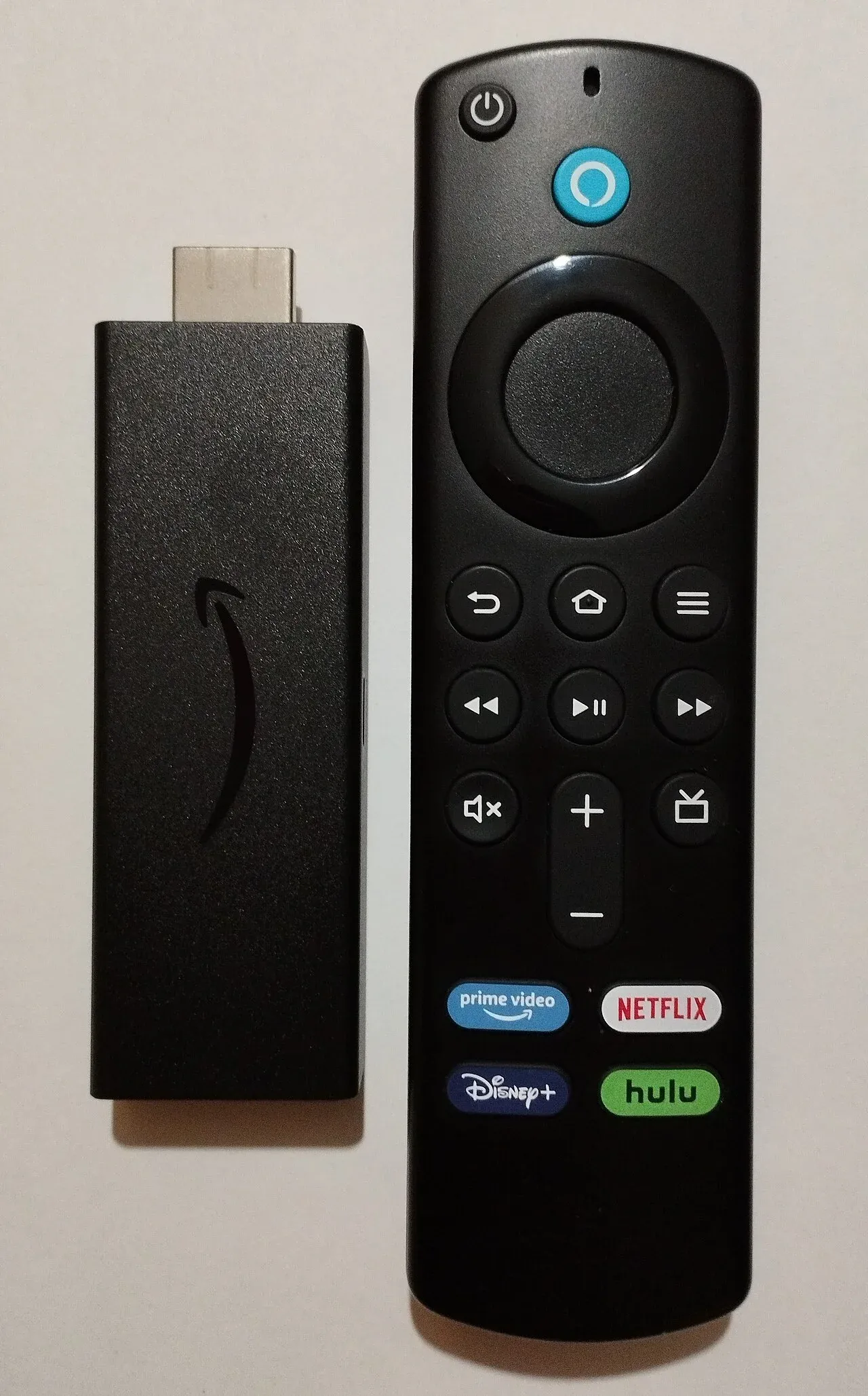
MaxConnect auf dem Fire TV Stick einrichten
Eine vollständige Anleitung zur Installation und Konfiguration von MaxConnect auf jedem Amazon-Fire-TV-Gerät in wenigen Minuten.
 Fehlerbehebung
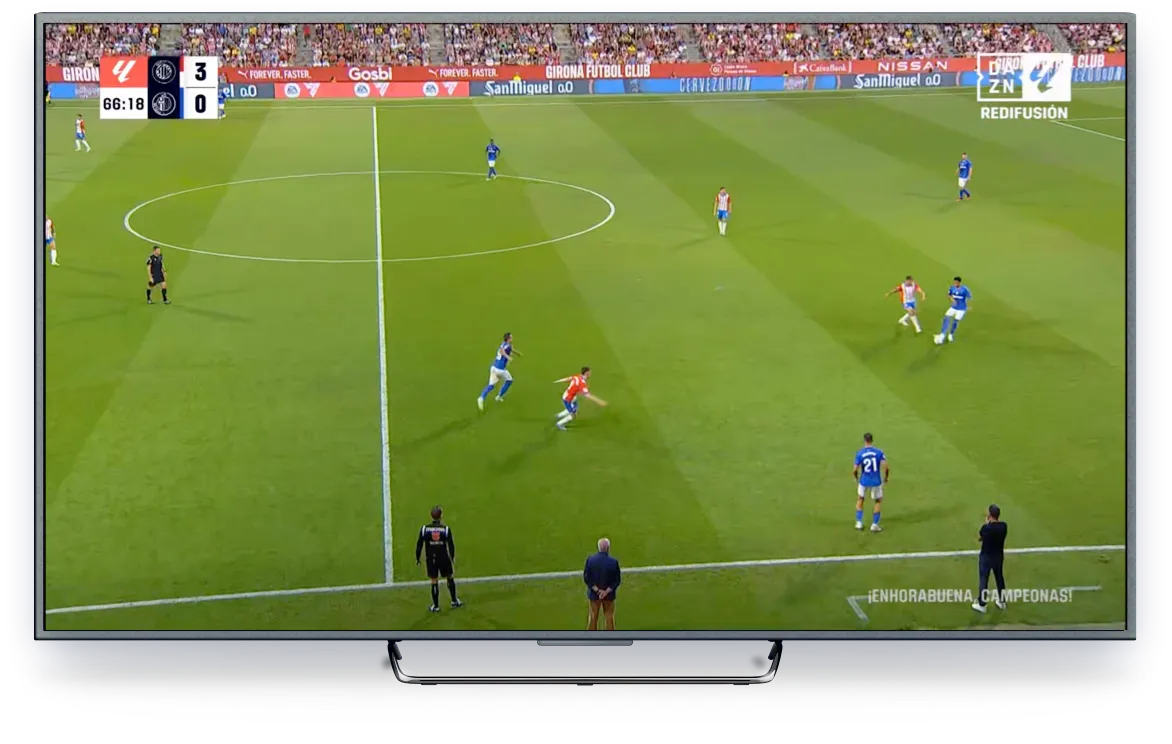
Puffern und Wiedergabeprobleme beheben
Praktische Schritte für eine flüssige Wiedergabe auf jedem Gerät und jeder Verbindung.
 Fehlerbehebung
Streaming-Qualität auf jeder Verbindung verbessern
Optimieren Sie Netzwerk, Gerät und Einstellungen für das schärfste mögliche Bild.
Ready to watch?
Choose a plan and start streaming MaxConnect today.