Configurer MaxConnect sur votre Smart TV
Faites fonctionner MaxConnect sur Samsung, LG et d’autres plateformes Smart TV avec ce guide étape par étape.
By MaxConnect
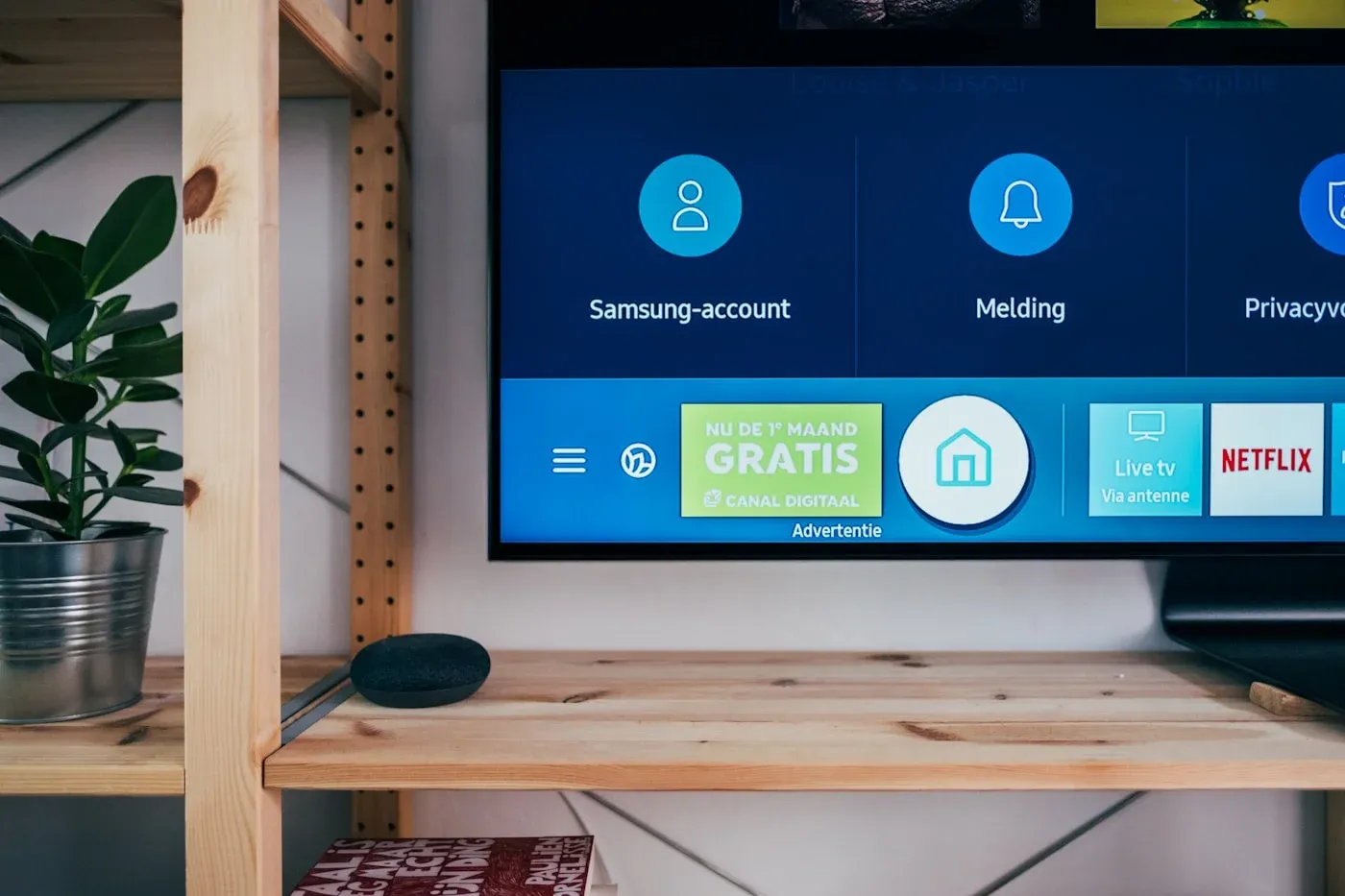
Avant de commencer
MaxConnect fonctionne sur de nombreuses Smart TV Samsung (Tizen), LG (webOS) et basées sur Android TV. La disponibilité en boutique peut varier selon la marque et la région — si votre TV ne peut pas installer l’application, un Fire TV Stick ou un boîtier Android TV est une alternative fiable.
- Une Smart TV connectée à Internet
- L’accès à la boutique d’applications de votre TV
- L’e-mail et le mot de passe de votre compte MaxConnect
Étape 1 : Ouvrir la boutique d’applications de la TV
- Depuis l’écran d’accueil de la TV, ouvrez la boutique intégrée (Samsung Apps, LG Content Store, Google Play, etc.)
- Utilisez la recherche et cherchez MaxConnect (ou le lecteur indiqué dans votre e-mail de bienvenue)
Étape 2 : Installer et ouvrir
- Sélectionnez Installer / Obtenir et attendez la fin du téléchargement
- Ouvrez l’application depuis la rangée d’apps ou l’écran d’accueil
Étape 3 : Se connecter
- Choisissez Se connecter
- Saisissez votre e-mail et mot de passe MaxConnect (clavier à l’écran ou application compagnon sur téléphone si proposée)
- Parcourez la TV en direct et le contenu à la demande
Application introuvable ?
Conseils Smart TV
- Utilisez une connexion Ethernet filaire lorsque c’est possible
- Gardez le logiciel de la TV à jour depuis Paramètres
- Fermez les applications inutilisées si la TV paraît lente
- Adaptez la qualité d’image au débit de votre connexion
Looking for a shorter device checklist? See the Smart TV setup page .
Related guides
 Installation
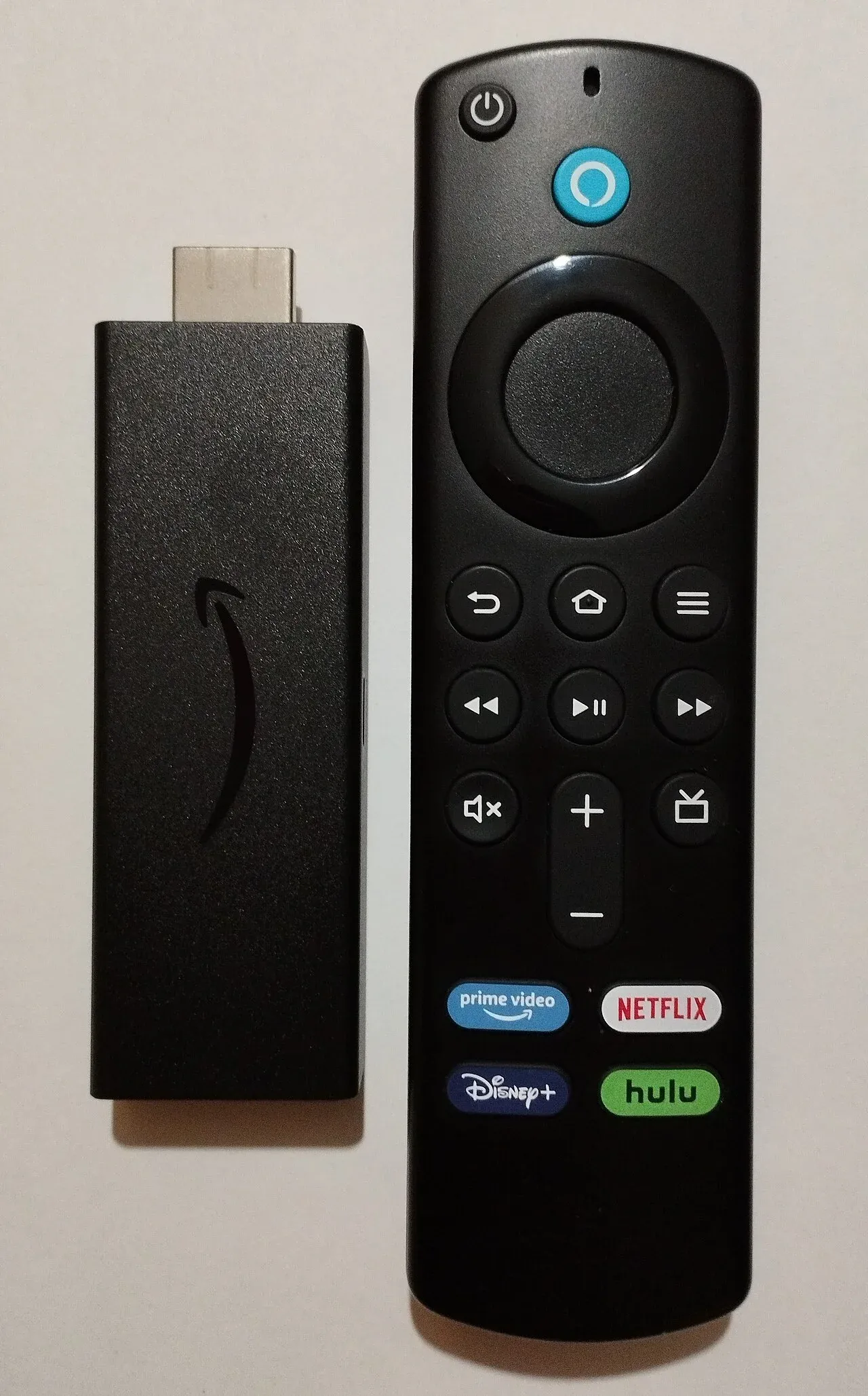
Configurer MaxConnect sur Fire TV Stick
Un parcours complet pour installer et configurer MaxConnect sur tout appareil Amazon Fire TV en quelques minutes.
 Dépannage
Corriger le buffering et les problèmes de lecture
Étapes de dépannage pratiques pour une lecture fluide sur n’importe quel appareil et connexion.
 Dépannage
Améliorer la qualité de streaming sur toute connexion
Optimisez votre réseau, appareil et réglages pour l’image la plus nette possible.
Ready to watch?
Choose a plan and start streaming MaxConnect today.