Configurer MaxConnect sur Fire TV Stick
Un parcours complet pour installer et configurer MaxConnect sur tout appareil Amazon Fire TV en quelques minutes.
By MaxConnect
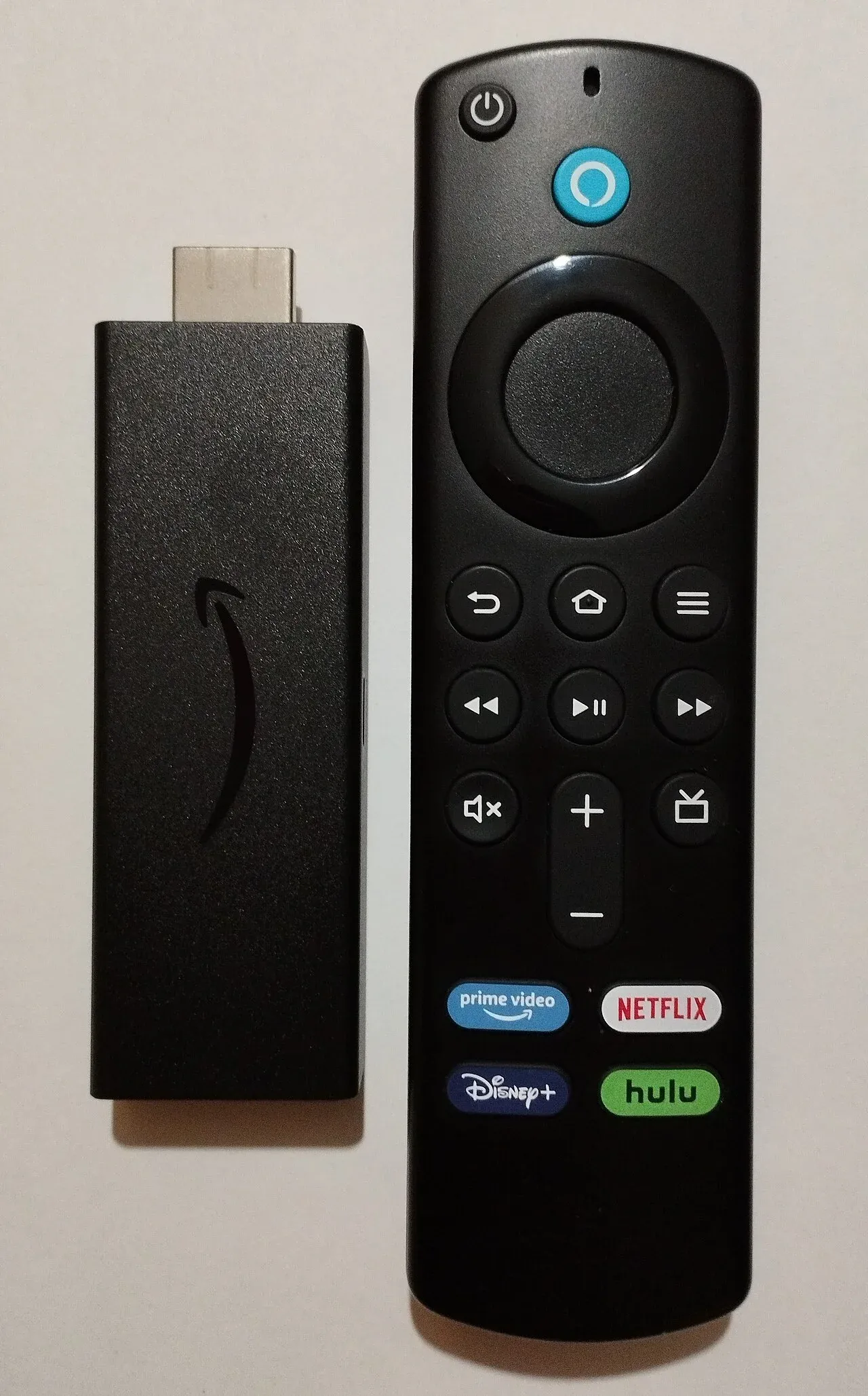
Avant de commencer
Pour configurer MaxConnect sur un Fire TV Stick, autorisez les applications provenant de sources inconnues, installez l’app Downloader, installez un lecteur IPTV, puis connectez-vous avec les identifiants de votre compte MaxConnect. La plupart des gens terminent en environ 5 à 10 minutes — aucun jailbreak n’est requis.
- Un Amazon Fire TV Stick (tout modèle actuel)
- Une connexion Internet stable (environ 15 Mbit/s ou plus pour un HD confortable)
- Vos identifiants MaxConnect (envoyés par e-mail après le paiement)
- Environ dix minutes
Étape 1 : Autoriser l’installation d’applications
Par défaut, Fire TV n’installe que des applications depuis l’Amazon Appstore. Les lecteurs s’installent depuis l’extérieur : activez d’abord un réglage.
- Depuis l’écran d’accueil Fire TV, ouvrez Paramètres
- Sélectionnez Ma Fire TV (sur les appareils plus anciens : Appareil)
- Ouvrez Options pour les développeurs
- Activez Applications de sources inconnues
Options pour les développeurs introuvables ?
Étape 2 : Installer l’application Downloader
Downloader permet d’installer des applications via un lien web — la méthode habituelle pour mettre des lecteurs sur Fire TV.
- Depuis l’écran d’accueil, ouvrez Recherche
- Saisissez Downloader et sélectionnez l’app orange Downloader
- Choisissez Obtenir ou Télécharger pour l’installer
Étape 3 : Installer un lecteur
Utilisez un lecteur comme IPTV Smarters (adapté aux débutants) ou TiviMate (plus personnalisable). Votre e-mail de bienvenue ou le chat support peuvent confirmer le lien de téléchargement actuel pour MaxConnect.
- Ouvrez l’application Downloader
- Saisissez le lien de téléchargement du lecteur choisi
- Attendez la fin du téléchargement, puis choisissez Installer
- Une fois l’installation terminée, ouvrez l’application
Étape 4 : Se connecter et commencer à regarder
À la première ouverture du lecteur, choisissez Connexion avec Xtream Codes API (ou la méthode indiquée dans votre e-mail MaxConnect).
- Saisissez le nom d’utilisateur, le mot de passe et l’URL du serveur depuis l’e-mail de votre compte MaxConnect
- Enregistrez — vos chaînes en direct et la bibliothèque à la demande se chargeront
- Parcourez les catégories et commencez à regarder
Conseils pour un streaming fluide
- Préférez un adaptateur Ethernet filaire quand c’est possible — surtout pour le sport en direct
- Utilisez le Wi-Fi 5 GHz si vous restez en sans fil
- Redémarrez le Fire Stick de temps en temps pour libérer de la mémoire
- Videz le cache de l’app si les flux ralentissent (Paramètres → Applications)
- Baissez la qualité d’image dans le lecteur si votre connexion peine
Looking for a shorter device checklist? See the Fire TV setup page .
FAQ
La plupart des gens regardent en 5 à 10 minutes. L’installation du lecteur est généralement l’étape la plus longue.
Related guides
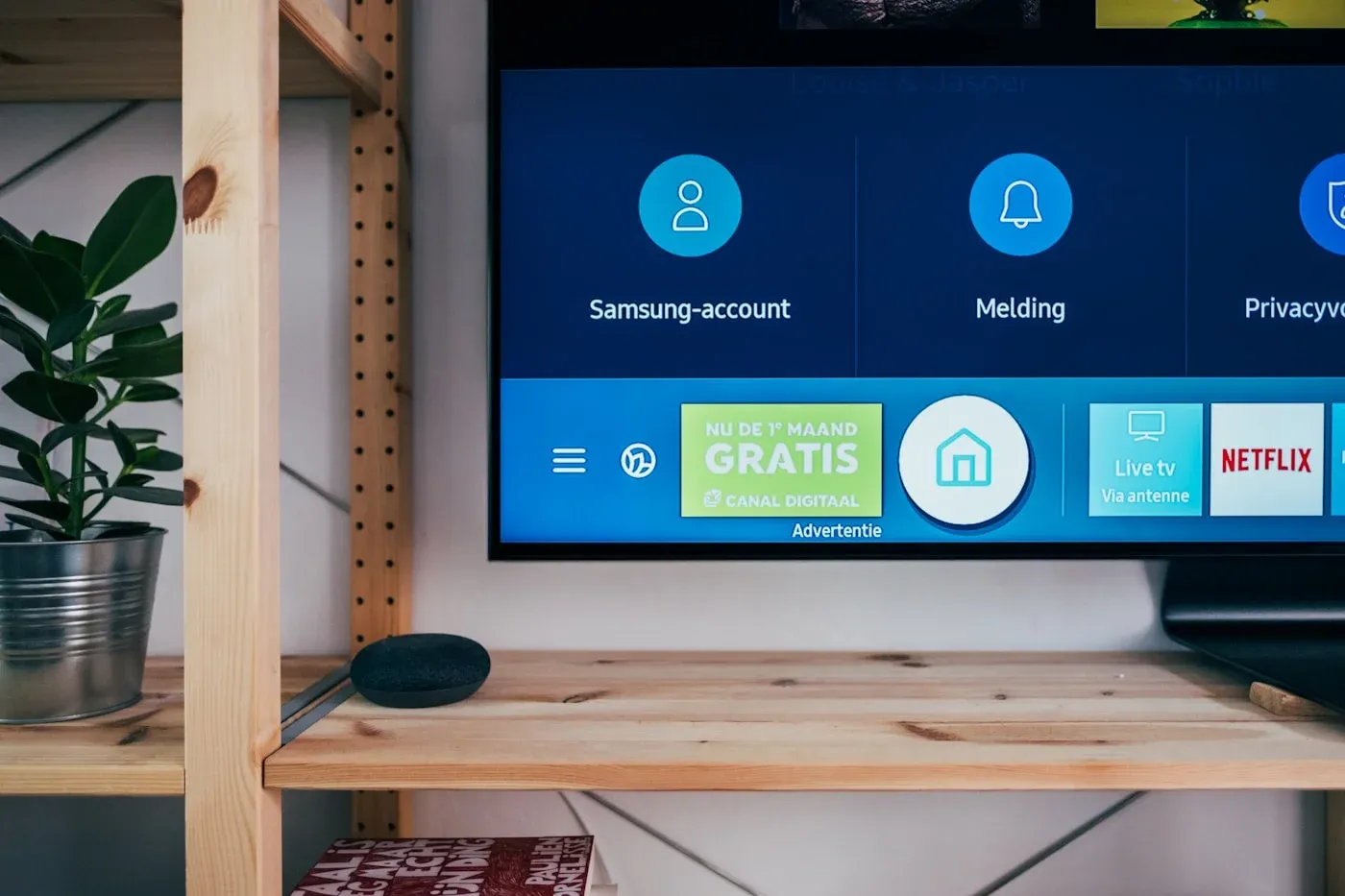 Installation
Configurer MaxConnect sur votre Smart TV
Faites fonctionner MaxConnect sur Samsung, LG et d’autres plateformes Smart TV avec ce guide étape par étape.
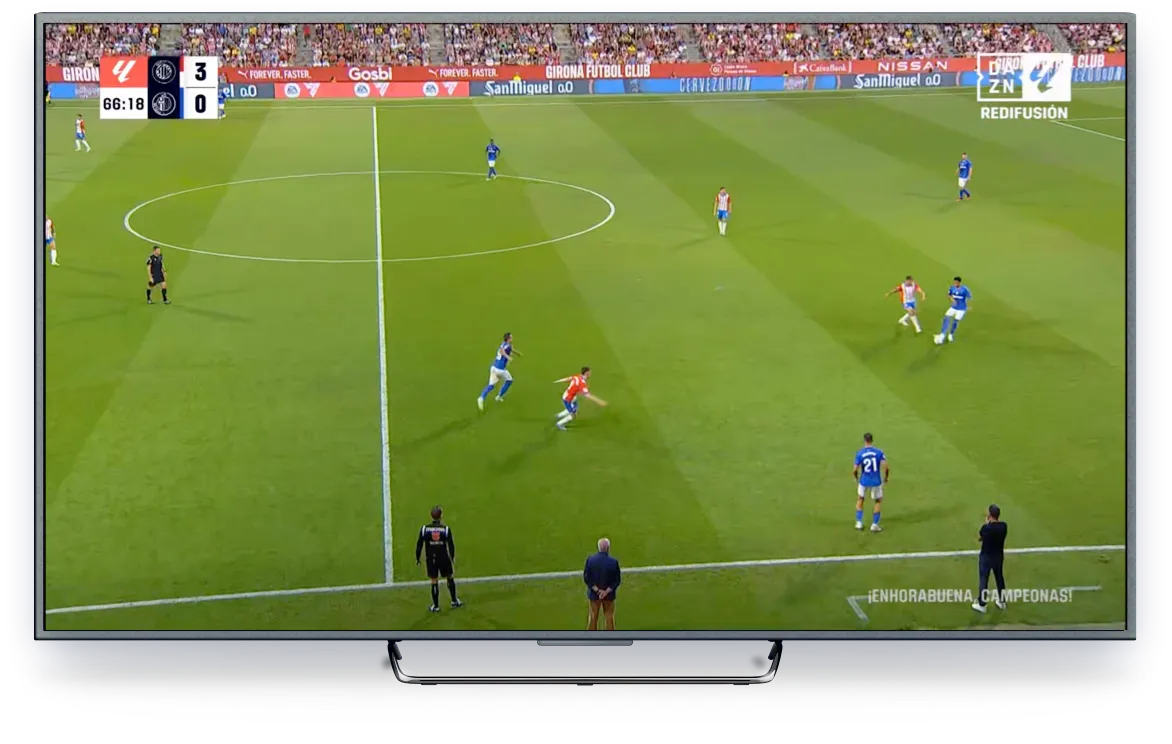 Dépannage
Corriger le buffering et les problèmes de lecture
Étapes de dépannage pratiques pour une lecture fluide sur n’importe quel appareil et connexion.
 Dépannage
Améliorer la qualité de streaming sur toute connexion
Optimisez votre réseau, appareil et réglages pour l’image la plus nette possible.
Ready to watch?
Choose a plan and start streaming MaxConnect today.