Como Instalar IPTV numa Samsung Smart TV (Guia Completo 2026)
Guia completo em português europeu para instalar e configurar IPTV numa Samsung Smart TV com Tizen OS — loja de aplicações, alteração de região, alternativas e resolução de problemas.
By MaxConnect
É possível instalar IPTV numa Samsung Smart TV com Tizen OS através da loja de aplicações nativa da Samsung. Se a aplicação que pretende não estiver disponível para a região portuguesa, pode alterar temporariamente a região da TV para aceder a mais aplicações. Em qualquer dos casos, vai precisar das credenciais do seu fornecedor de IPTV — geralmente um URL de playlist M3U ou credenciais Xtream Codes.
Velocidades de internet orientativas para IPTV
A largura de banda necessária para streaming IPTV depende de dois factores principais: a qualidade do stream (resolução) e o codec utilizado pelo fornecedor — H.265 (HEVC) é significativamente mais eficiente do que H.264 (AVC) para a mesma qualidade de imagem.
Como referência orientativa baseada em valores típicos da indústria para H.264, os fornecedores IPTV geralmente indicam:
— SD (480p): aproximadamente 3 a 5 Mbps
— HD (720p): aproximadamente 5 a 8 Mbps
— Full HD (1080p): aproximadamente 8 a 15 Mbps
— 4K (2160p): aproximadamente 25 a 50 Mbps
Com H.265, os valores mínimos podem ser consideravelmente mais baixos para qualidade equivalente. Estes valores são orientativos — o seu fornecedor IPTV é a fonte mais fiável para os requisitos exactos do seu serviço. [VERIFICAR COM EQUIPA MAXCONNECT: confirmar os valores de largura de banda recomendados para o serviço MaxConnect e substituir os valores acima pelos valores oficiais se disponíveis.]
Ainda não tem um serviço IPTV?
Para seguir este guia vai precisar das credenciais de um fornecedor IPTV activo. Se ainda não tem subscrição, pode consultar o serviço IPTV MaxConnect antes de continuar — compatível com Samsung Smart TV através de aplicações IPTV de terceiros [VERIFICAR COM EQUIPA MAXCONNECT: actualizar esta frase se existir aplicação nativa MaxConnect para Tizen]. Consulte os planos disponíveis em /pt-pt/plans/ ou saiba mais sobre o serviço em /pt-pt/iptv-service/.
Método 1 — Instalar pelo Samsung App Store (método mais simples)
Este é o método recomendado para começar. Se a aplicação que pretende estiver disponível na loja para a sua região, a instalação demora menos de cinco minutos.
- Aceda ao Samsung App Store — No ecrã inicial da Samsung Smart TV, navegue até ao ícone da loja de aplicações (Samsung Apps ou Apps, consoante a versão do Tizen). Prima o botão Home no telecomando se não estiver no ecrã inicial. [SCREENSHOT NECESSÁRIO: ecrã inicial da Samsung Smart TV a mostrar acesso ao Samsung App Store]
- Pesquise por uma aplicação IPTV — Utilize a barra de pesquisa da loja e escreva o nome da aplicação — por exemplo 'Smart IPTV', 'IPTV Smarters' ou 'GSE Smart IPTV'. [VERIFICAR: confirmar quais destas aplicações estão actualmente disponíveis na Samsung App Store para a região Portugal em 2026.] [SCREENSHOT NECESSÁRIO: resultado de pesquisa de aplicação IPTV na Samsung App Store]
- Instale a aplicação — Seleccione a aplicação nos resultados e prima 'Instalar'. Aguarde até a instalação terminar — o tempo varia consoante a velocidade da ligação.
- Abra a aplicação e configure as credenciais — Após a instalação, abra a aplicação directamente a partir da loja ou a partir do ecrã inicial. Siga as instruções da secção 'Como configurar o IPTV depois de instalar a aplicação' mais abaixo neste guia.
Aplicação não aparece na pesquisa?
A Samsung App Store filtra os resultados com base na região de registo da sua TV e conta Samsung. Muitos utilizadores em Portugal não encontram aplicações IPTV disponíveis noutros países europeus. Se este for o seu caso, o Método 2 explica como resolver esta situação.
Método 2 — Como mudar a região da Samsung Smart TV para aceder a mais aplicações IPTV?
Muitos utilizadores em Portugal não encontram aplicações IPTV na Samsung App Store porque a sua TV está registada com uma região que tem disponibilidade limitada. Alterar a região permite aceder ao catálogo de aplicações de outros países — como o Reino Unido — onde habitualmente estão disponíveis mais opções IPTV.
Leia o aviso abaixo antes de avançar.
- Aceda às Definições da TV — Prima o botão Home no telecomando e navegue até 'Definições' (ícone de engrenagem). Em alternativa, prima directamente o botão Definições no telecomando. [SCREENSHOT NECESSÁRIO: ecrã de definições de região na Samsung Smart TV — Tizen OS]
- Localize a opção de País ou Região — O caminho de menus mais comum nas versões actuais do Tizen é: Definições > Geral > Local do Sistema > País. No entanto, este caminho varia consoante o modelo e a versão do Tizen instalada — em alguns modelos encontra-se em 'Definições > Geral > Localização' ou sob 'Configuração > Localização'. [VERIFICAR: confirmar o caminho exacto nas versões do Tizen mais comuns em 2026 com documentação oficial Samsung antes de publicar — este passo não deve ser publicado com um caminho não verificado.] [SCREENSHOT NECESSÁRIO: ecrã de definições de região no Tizen OS]
- Seleccione a nova região — Escolha um país onde a aplicação IPTV pretendida esteja disponível — o Reino Unido é frequentemente referido como opção por utilizadores europeus. [VERIFICAR: confirmar se a mudança para uma região específica desbloqueia as aplicações IPTV mais comuns.]
- Confirme e reinicie a TV se necessário — [VERIFICAR COM DOCUMENTAÇÃO OFICIAL SAMSUNG: confirmar se a alteração de região requer reinício, reset de fábrica, ou se pode ser feita sem perda de dados nas versões actuais do Tizen. Este passo é o de maior risco do guia e não deve ser publicado sem confirmação verificada.]
- Inicie sessão na Samsung App Store com a nova região activa — Após a alteração, aceda à loja de aplicações e pesquise novamente pela aplicação IPTV pretendida. Se a aplicação agora aparecer, instale-a conforme descrito no Método 1.
- Após instalar, pode repor a região original — Depois de instalar a aplicação, pode tentar repor a região para Portugal. [VERIFICAR: confirmar se as aplicações instaladas durante uma região diferente continuam a funcionar após reverter para a região original — o comportamento pode variar entre versões do Tizen.]
Método 3 — Alternativas se a aplicação não estiver disponível na loja da Samsung
Se nenhum dos métodos anteriores resultar, existem alternativas para ver IPTV numa Samsung Smart TV — com algumas limitações importantes que deve conhecer antes de avançar.
- Browser incorporado da Samsung Smart TV — A maioria das Samsung Smart TV com Tizen inclui um browser de internet (Samsung Internet). Alguns serviços IPTV disponibilizam um portal web que pode ser acedido directamente pelo browser da TV, introduzindo o URL do portal na barra de endereços. A experiência pode ser mais limitada do que uma aplicação dedicada. [VERIFICAR COM EQUIPA MAXCONNECT: confirmar se a MaxConnect disponibiliza um portal web compatível com o browser Samsung e, em caso afirmativo, indicar o URL ou o processo de acesso.]
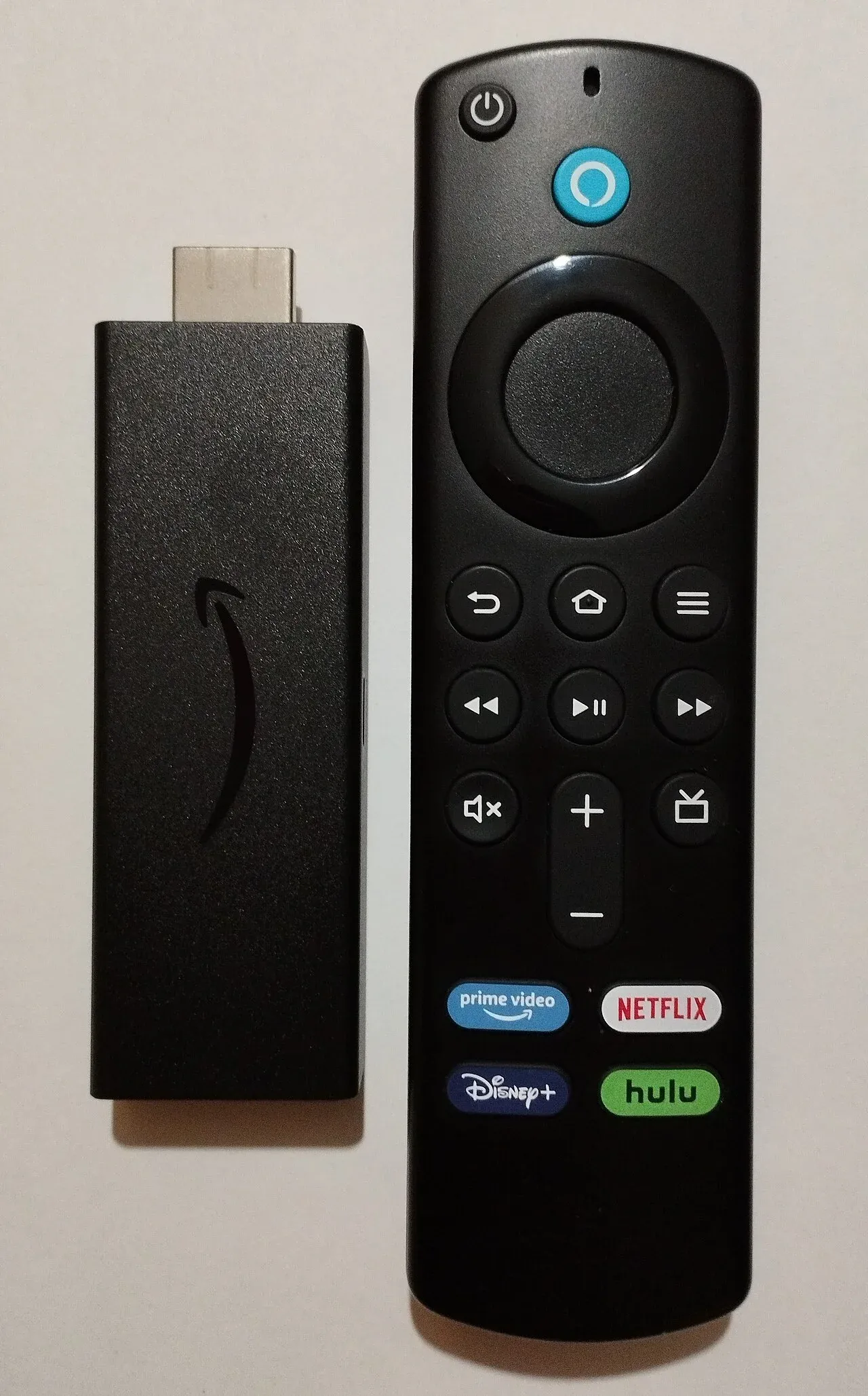
- Utilizar um dispositivo de streaming externo — A opção mais fiável quando a loja Samsung não disponibiliza aplicações IPTV adequadas é ligar um dispositivo de streaming externo à porta HDMI da TV. Dispositivos como o Amazon Fire TV Stick ou o Google Chromecast with Google TV têm os seus próprios sistemas de aplicações, independentes do Tizen OS, e geralmente oferecem maior disponibilidade de aplicações IPTV. A Samsung Smart TV funciona como monitor — o IPTV é gerido pelo dispositivo externo.
- Sideloading via USB em Samsung Tizen — [VERIFICAR COM DOCUMENTAÇÃO OFICIAL SAMSUNG: o Samsung Tizen tem restrições conhecidas relativamente à instalação de aplicações fora da loja oficial. Ao contrário do Android TV, o sideloading de APK não é uma funcionalidade padrão do Tizen. Não confirmar nem negar esta possibilidade sem verificação técnica independente — publicar esta secção apenas com base em fontes verificadas.]
Qual é a melhor aplicação IPTV para Samsung Smart TV em Portugal?
A tabela abaixo apresenta as principais aplicações IPTV conhecidas para Samsung Tizen. Todos os dados requerem verificação directa na Samsung App Store — a disponibilidade e as características das aplicações mudam com actualizações da loja e das próprias aplicações.
| Aplicação | Credenciais suportadas | Custo | Disponível na App Store PT |
|---|---|---|---|
| Smart IPTV | M3U, lista manual | [VERIFICAR] | [VERIFICAR] |
| IPTV Smarters Pro | M3U, Xtream Codes, portal | [VERIFICAR] | [VERIFICAR] |
| GSE Smart IPTV | M3U, Xtream Codes | [VERIFICAR] | [VERIFICAR] |
| TiviMate | M3U, Xtream Codes | [VERIFICAR] | [VERIFICAR] |
| Duplex Play | M3U, Xtream Codes, portal | [VERIFICAR] | [VERIFICAR] |
A instalação de IPTV funciona da mesma forma em modelos mais antigos da Samsung?
Não necessariamente. Os métodos disponíveis dependem do modelo, do ano de fabrico e da versão do Tizen OS instalada na TV.
Modelos Samsung lançados a partir de 2016 (séries K, M, N, R, Q e posteriores) correm versões do Tizen que suportam a instalação de aplicações de terceiros através da loja oficial. Estes modelos são os mais compatíveis com os métodos descritos neste guia.
Modelos da série J (2015) correm versões mais antigas do Tizen. A disponibilidade de aplicações IPTV nestes modelos pode ser limitada — algumas aplicações exigem versões do Tizen superiores às instaladas nestes televisores. [VERIFICAR: confirmar a versão mínima de Tizen exigida pelas principais aplicações IPTV e mapear quais as séries Samsung que cumprem esse requisito.]
Modelos anteriores a 2015 podem não ter uma loja de aplicações compatível com aplicações IPTV modernas. Para estes modelos, a alternativa mais prática é a utilização de um dispositivo de streaming externo ligado via HDMI, conforme descrito no Método 3.
Se não souber qual a versão do Tizen instalada na sua TV, aceda a Definições > Suporte > Informações da TV ou Sobre este TV — a versão do software e do sistema aparece habitualmente neste menu. [VERIFICAR: confirmar o caminho exacto nas versões actuais do Tizen.]
Perguntas frequentes
Não em qualquer modelo. A instalação via Samsung App Store está dependente do Tizen OS e do ano do modelo. Modelos Samsung de 2016 em diante são geralmente compatíveis. Modelos muito antigos podem ter lojas de aplicações limitadas ou não suportar as versões actuais das aplicações IPTV. [VERIFICAR: requisitos mínimos de Tizen por aplicação]
Guias relacionados
Ainda não tem um serviço IPTV?
Para usar este guia vai precisar de um serviço IPTV activo. Se ainda não tem subscrição, consulte o serviço MaxConnect — disponível para Samsung Smart TV e outros dispositivos. Veja os planos disponíveis e escolha a opção mais adequada para si.
FAQ
É possível instalar IPTV em qualquer Samsung Smart TV?
Não em qualquer modelo. A instalação via Samsung App Store está dependente do Tizen OS e do ano do modelo. Modelos Samsung de 2016 em diante são geralmente compatíveis. Modelos muito antigos podem ter lojas de aplicações limitadas ou não suportar as versões actuais das aplicações IPTV. [VERIFICAR: requisitos mínimos de Tizen por aplicação]
Preciso de uma conta Samsung para instalar aplicações IPTV?
Sim, na generalidade dos casos é necessária uma conta Samsung activa para aceder à Samsung App Store e instalar aplicações. A conta Samsung é também necessária para efectuar a alteração de região da TV. [VERIFICAR: confirmar se a conta Samsung é obrigatória em todas as versões do Tizen para acesso à loja]
A alteração de região da Samsung TV é permanente?
Não é necessariamente permanente — é possível reverter para a região original após instalar a aplicação pretendida. No entanto, antes de alterar a região deve estar ciente dos riscos: dependendo do modelo e da versão do Tizen, a alteração pode implicar a perda de dados de aplicações previamente instaladas ou, em casos mais extremos, requerer um reset de fábrica que apaga todas as definições e aplicações da TV. Em alguns modelos pode ainda ser necessária uma nova conta Samsung associada à nova região. [VERIFICAR COM DOCUMENTAÇÃO OFICIAL SAMSUNG: confirmar o comportamento exacto nas versões actuais do Tizen e actualizar esta resposta com informação verificada antes de publicação.] Se não estiver confortável com estes riscos, o Método 3 (dispositivo externo) é a alternativa mais segura.
Qual a diferença entre M3U e Xtream Codes para configurar IPTV na Samsung?
M3U é um formato de ficheiro de playlist que contém os URLs de todos os canais — basta um único link para carregar toda a lista. Xtream Codes usa um sistema de login com servidor, nome de utilizador e palavra-passe — permite gestão de subscrição em tempo real. Ambos os formatos são suportados pela maioria das aplicações IPTV modernas para Samsung Tizen. O formato disponível depende do seu fornecedor de IPTV.
Que velocidade de internet preciso para ver IPTV em HD na Samsung Smart TV?
Os valores exactos dependem do codec utilizado pelo seu fornecedor (H.264 ou H.265 — este último é mais eficiente). Como referência orientativa para H.264: HD (720p) requer tipicamente entre 5 e 8 Mbps, e Full HD (1080p) entre 8 e 15 Mbps. Para 4K, os valores orientativos situam-se entre 25 e 50 Mbps. Streams SD (480p) geralmente requerem entre 3 e 5 Mbps. Estes valores são indicativos — consulte o seu fornecedor IPTV para os requisitos exactos do serviço. [VERIFICAR COM EQUIPA MAXCONNECT: substituir por valores oficiais MaxConnect se disponíveis.]
Porque é que os canais fazem buffering na Samsung Smart TV?
As causas mais comuns de buffering são: velocidade de internet insuficiente para a qualidade do stream seleccionado, instabilidade da ligação Wi-Fi, congestionamento do servidor do fornecedor IPTV em horários de pico, ou limitações de desempenho da aplicação. Ligar a TV por cabo Ethernet, fechar outras aplicações em segundo plano, e testar em horários diferentes ajuda a isolar a causa.
É possível instalar IPTV na Samsung Smart TV sem acesso à loja de aplicações?
Existem alternativas com limitações. O browser incorporado da Samsung Smart TV pode aceder a portais web IPTV, se o fornecedor os disponibilizar. A opção mais fiável é ligar um dispositivo de streaming externo (como um Fire TV Stick) via HDMI. Quanto ao sideloading de aplicações via USB em Tizen, [VERIFICAR COM DOCUMENTAÇÃO OFICIAL SAMSUNG: o Tizen tem restrições conhecidas neste aspecto que devem ser confirmadas antes de publicar].
A MaxConnect funciona na Samsung Smart TV?
[VERIFICAR COM EQUIPA MAXCONNECT — PRIORIDADE ALTA: confirmar se existe aplicação nativa MaxConnect disponível na Samsung App Store para Tizen. Se existir aplicação nativa: indicar o nome exacto da aplicação e se está disponível para a região Portugal — os passos do Método 1 devem ser actualizados para dar prioridade a essa aplicação. Se não existir aplicação nativa: confirmar quais os formatos de credenciais fornecidos aos subscritores (M3U / Xtream Codes / portal) para configurar através de aplicações IPTV de terceiros compatíveis com Samsung Tizen, e indicar quais as aplicações de terceiros recomendadas para uso com o serviço MaxConnect. Esta informação é necessária antes de publicar — uma resposta não verificada sobre a compatibilidade do próprio serviço prejudica a credibilidade do guia.]
Como actualizar uma aplicação IPTV na Samsung Smart TV?
Aceda à Samsung App Store, vá à secção 'As minhas aplicações' ou 'My Apps', localize a aplicação IPTV instalada e verifique se existe uma actualização disponível. Em algumas versões do Tizen, as actualizações de aplicações são feitas automaticamente se a opção de actualização automática estiver activa nas definições da loja. Manter a aplicação actualizada ajuda a evitar problemas de compatibilidade.
O que fazer se a aplicação IPTV abrir mas não mostrar canais?
Siga estes passos de diagnóstico: (1) verifique se as credenciais introduzidas estão correctas — nome de utilizador, palavra-passe e servidor; (2) confirme que a sua subscrição está activa na área de cliente do fornecedor; (3) teste a ligação à internet da TV; (4) force um recarregamento da playlist dentro da aplicação; (5) feche e reabra a aplicação. Se o problema persistir, contacte o suporte do seu fornecedor IPTV.
Related guides
 Configuração
Como configurar o MaxConnect no Fire TV Stick
Um guia completo para instalar e configurar o MaxConnect em qualquer dispositivo Amazon Fire TV em poucos minutos.
 Configuração
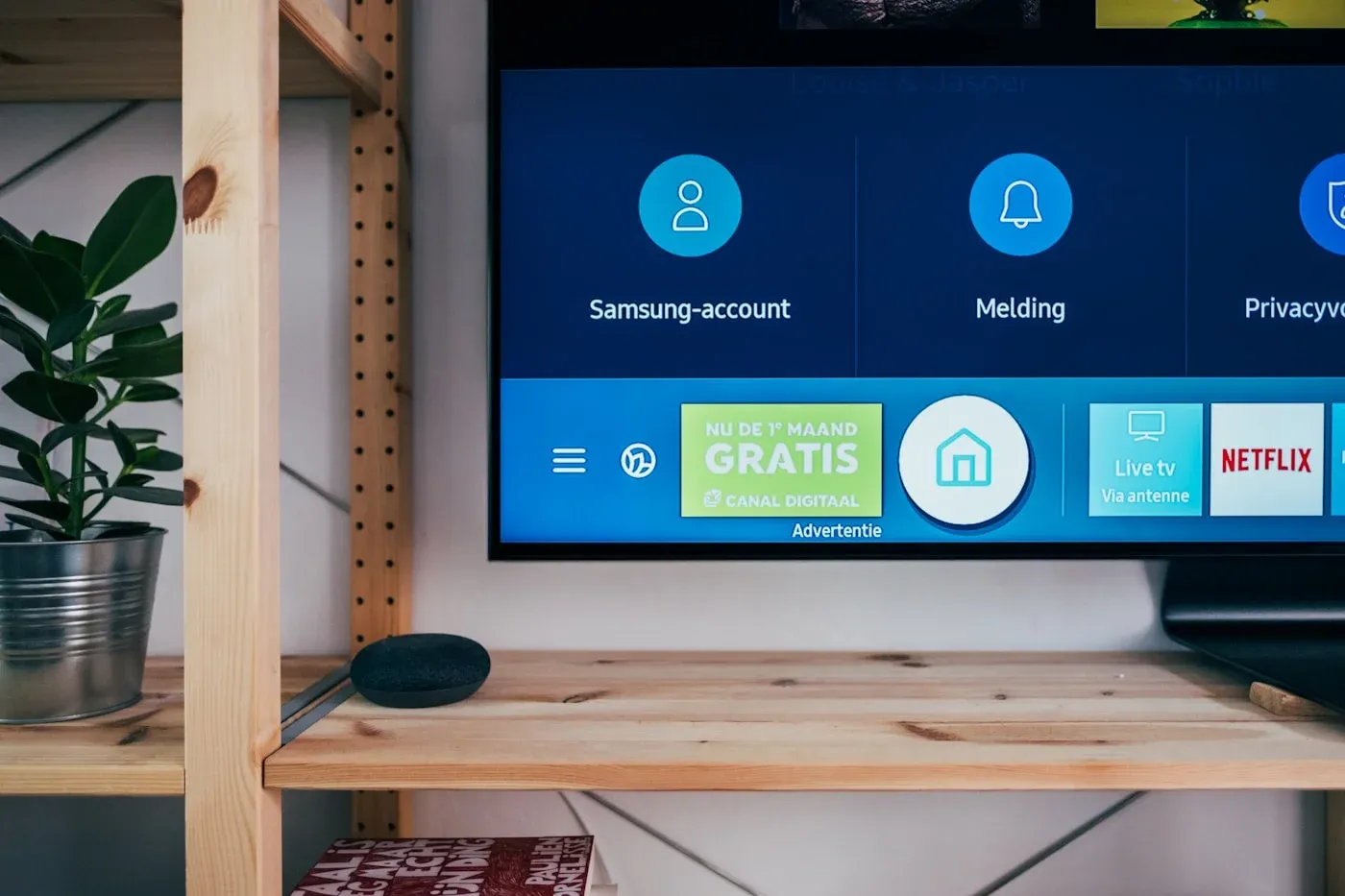
Configurar o MaxConnect na sua Smart TV
Coloque o MaxConnect a funcionar em Samsung, LG e outras plataformas Smart TV com este guia passo a passo.
 Resolução de problemas
Como resolver problemas de buffering e reprodução
Passos práticos de resolução de problemas para uma reprodução fluida em qualquer dispositivo e ligação.
Ready to watch?
Choose a plan and start streaming MaxConnect today.