IPTV Smarters einrichten 2026 – Anleitung für alle Geräte
IPTV Smarters Pro auf Android, Firestick, Windows oder Apple TV einrichten – diese Anleitung erklärt beide Verbindungsmethoden (M3U-URL und Xtream Codes), zeigt gerätespezifische Besonderheiten, hilft bei häufigen Fehlern und beantwortet die wichtigsten rechtlichen Fragen zur IPTV-Nutzung in Deutschland.
By MaxConnect
Diese Anleitung richtet sich an alle, die IPTV Smarters oder IPTV Smarters Pro zum ersten Mal einrichten möchten – oder die bei der Einrichtung nicht weiterkommen. Du lernst hier, wie die App funktioniert, wie du sie sicher installierst und wie du sie über eine M3U-URL oder Xtream Codes API-Zugangsdaten mit deinem IPTV-Anbieter verbindest. Alle gängigen Geräte werden behandelt: Android-Smartphones und Tablets, Amazon Firestick und Fire TV, Windows-PC, Apple TV sowie iOS.
Wichtig vorab: IPTV Smarters ist ein reiner Wiedergabe-Player. Die App liefert selbst keine Sender oder Inhalte. Du benötigst ein aktives IPTV-Abonnement bei einem IPTV-Anbieter, der dir entweder eine M3U-URL oder Xtream Codes Zugangsdaten (Portal-URL, Benutzername, Passwort) bereitstellt. Ohne diese Zugangsdaten lässt sich die App zwar installieren, aber nicht sinnvoll nutzen.
Falls du noch keinen IPTV-Anbieter hast, findest du am Ende dieser Anleitung eine Empfehlung sowie einen Vergleich der gängigen Player-Apps.
Was ist IPTV Smarters – und was ist der Unterschied zu IPTV Smarters Pro?
IPTV Smarters ist eine Drittanbieter-App zur Wiedergabe von IPTV-Streams. Sie ist kein IPTV-Anbieter und stellt selbst keine Inhalte bereit. Die App fungiert als Schnittstelle zwischen deinen Zugangsdaten vom IPTV-Anbieter und dem eigentlichen Streaming auf deinem Gerät.
Der Herausgeber ist . Auf dem Markt sind mehrere Varianten unter ähnlichen Namen erhältlich, was zu Verwechslungen führen kann.
Grundsätzlich lassen sich drei bekannte Varianten unterscheiden, wobei sich der genaue Funktionsumfang je nach Store-Version und App-Update verschieben kann – die Store-Einträge sind daher vor dem Download zu prüfen:
Smarters Player Lite ist die einsteigerfreundlichste Variante. Sie ist in der Regel kostenlos erhältlich und deckt die grundlegenden Wiedergabefunktionen ab: M3U-URL- und Xtream Codes-Einrichtung sowie einfache EPG-Unterstützung. Erweiterte Funktionen wie Mehrfach-Profile oder ein separates VOD-Interface fehlen typischerweise oder sind eingeschränkt.
IPTV Smarters (Standardvariante) erweitert den Funktionsumfang gegenüber der Lite-Version, liegt aber unterhalb der Pro-Variante. Verfügbarkeit und Preismodell variieren je Plattform.
IPTV Smarters Pro ist die funktionsreichste Variante und für diese Anleitung die relevanteste. Sie unterstützt EPG, Mehrfach-Profile, VOD-Verwaltung und erweiterte Wiedergabesteuerung. Sie ist für Android, iOS, Apple TV, Fire TV und Windows erhältlich. Das Preismodell unterscheidet sich je Store – manche Plattformen bieten die App kostenlos an, andere verlangen einen einmaligen Kaufpreis. Genaue Preise und etwaige Abo-Modelle entnimmst du direkt dem jeweiligen Store-Eintrag, da diese sich ändern können.
Für alle drei Varianten gilt: Achte beim Herunterladen immer auf den verifizierten Entwicklernamen im jeweiligen Store, um Klon-Apps oder gefälschte Einträge zu vermeiden.
Hinweis zu App Namen
Im Google Play Store, im Apple App Store, im Microsoft Store und im Amazon Appstore existieren App-Einträge unter ähnlichen Namen. Achte beim Herunterladen immer auf den korrekten Entwicklernamen, um Klon-Apps oder gefälschte Einträge zu vermeiden.
IPTV Smarters liefert keine Sender
Die häufigste Fehlerquelle: Nutzer installieren die App und erwarten, dass Sender automatisch erscheinen. Das ist nicht der Fall. Ohne gültige Zugangsdaten von einem IPTV-Anbieter lässt sich kein Inhalt abspielen.
IPTV Smarters sicher herunterladen und installieren
Lade IPTV Smarters ausschließlich aus offiziellen App-Stores herunter. Je nach Gerät nutze den folgenden Store:
- Android-Smartphone oder Tablet – Google Play Store — Öffne den Google Play Store, suche nach 'IPTV Smarters Pro' und achte auf den korrekten Entwicklernamen . Installiere die App direkt aus dem Store. [SCREENSHOT REQUIRED: Google Play Store — IPTV Smarters Pro official listing with developer name visible]
- iPhone oder iPad – Apple App Store — Öffne den App Store, suche nach 'IPTV Smarters Pro' und überprüfe den Entwicklernamen . Installiere die App.
- Apple TV – Apple App Store — Suche im App Store deines Apple TV nach 'IPTV Smarters Pro'. Installiere die App über die TV-Fernbedienung.
- Amazon Firestick oder Fire TV – Amazon Appstore — Öffne den Amazon Appstore auf deinem Firestick oder Fire TV und suche nach 'IPTV Smarters Pro'. Installiere die App direkt aus dem Store. Bei fehlender Verfügbarkeit im Amazon Appstore ist ein Sideload über APK möglich – lies jedoch zuerst den Sicherheitshinweis unten.
- Windows – Microsoft Store — Öffne den Microsoft Store, suche nach 'IPTV Smarters' und prüfe den Entwicklernamen. Installiere die App über den Store.
- Android Smart TV — Rufe den integrierten App-Store deines Smart TV auf und suche nach 'IPTV Smarters Pro'. Falls die App dort nicht verfügbar ist, kann sie per Sideload installiert werden.
Sicherheitswarnung: Keine APK Downloads von Drittanbieter Websites
APK-Dateien aus inoffiziellen Quellen – also von Websites außerhalb der offiziellen Stores – können Schadsoftware enthalten, veraltete oder manipulierte App-Versionen sein und erhalten keine automatischen Sicherheitsupdates. Im schlimmsten Fall gefährden sie dein Gerät und deine persönlichen Daten. Lade IPTV Smarters ausschließlich aus dem Google Play Store, Apple App Store, Microsoft Store oder Amazon Appstore herunter.
IPTV Smarters mit M3U URL einrichten
Sobald die App installiert ist, kannst du deine Wiedergabeliste über eine M3U-URL hinzufügen. Halte die M3U-URL deines IPTV-Anbieters bereit – du findest sie in deinem Anbieter-Konto oder in der Willkommens-E-Mail.
- App öffnen — Starte IPTV Smarters Pro auf deinem Gerät.
- Neue Wiedergabeliste hinzufügen — Wähle auf dem Startbildschirm die Option zum Hinzufügen einer neuen Wiedergabeliste oder eines neuen Profils.
- Verbindungstyp 'M3U-URL' wählen — Wähle als Verbindungstyp die Option 'M3U URL' oder 'Playlist laden via URL'. [SCREENSHOT REQUIRED: M3U URL input screen inside IPTV Smarters app]
- M3U-URL einfügen — Füge die vollständige M3U-URL deines IPTV-Anbieters in das entsprechende Eingabefeld ein. Tippfehler sind die häufigste Fehlerursache – kopiere die URL daher direkt aus der E-Mail oder dem Anbieter-Portal.
- Wiedergabelistennamen vergeben (optional) — Du kannst der Wiedergabeliste einen selbst gewählten Namen geben, damit du sie bei mehreren Profilen leicht zuordnen kannst.
- Bestätigen und laden — Bestätige die Eingabe. Die App lädt nun die Senderliste. Bei großen Wiedergabelisten kann dieser Vorgang einige Sekunden bis Minuten dauern. [SCREENSHOT REQUIRED: IPTV Smarters channel list after successful setup]
Wo finde ich meine M3U URL?
Melde dich in deinem Anbieter-Konto an und suche im Bereich 'Mein Konto', 'Zugangsdaten' oder 'Streams'. Alternativ findest du die URL in der Willkommens-E-Mail, die du nach dem Abonnieren erhalten hast.
IPTV Smarters mit Xtream Codes / API Zugangsdaten einrichten
Die Einrichtung über Xtream Codes gilt bei den meisten Anbietern als stabilere Verbindungsmethode, da sie direkt mit dem Server kommuniziert und nicht von der Verfügbarkeit einer statischen M3U-Datei abhängig ist. Du benötigst dafür drei Angaben von deinem Anbieter: Portal-URL, Benutzername und Passwort.
- App öffnen — Starte IPTV Smarters Pro auf deinem Gerät.
- Neue Wiedergabeliste hinzufügen — Wähle die Option zum Hinzufügen einer neuen Wiedergabeliste oder eines neuen Profils.
- Verbindungstyp 'Xtream Codes API' wählen — Wähle als Verbindungstyp 'Xtream Codes API' oder 'Login mit Benutzername und Passwort'. [SCREENSHOT REQUIRED: Xtream Codes login screen inside IPTV Smarters app]
- Portal-URL eingeben — Die Portal-URL ist die Serveradresse deines IPTV-Anbieters, über die dein Konto authentifiziert wird. Sie beginnt üblicherweise mit 'http://' oder 'https://' und endet auf einen Port (z. B. ':8080'). Diese Adresse erhältst du von deinem Anbieter.
- Benutzername eingeben — Trage deinen Benutzernamen exakt so ein, wie ihn dein Anbieter übermittelt hat. Groß- und Kleinschreibung können je nach Anbieter relevant sein.
- Passwort eingeben — Trage dein Passwort ein. Achte bei mobilen Geräten auf automatische Korrekturfunktionen des Keyboards, die das Passwort verändern können.
- Bestätigen und verbinden — Bestätige die Eingaben. Die App verbindet sich mit dem Server und lädt die Senderliste.
Xtream Codes oder M3U – welche Methode ist besser?
Beide Methoden funktionieren gut. Xtream Codes bietet in der Regel eine stabilere Verbindung und ermöglicht eine direktere Synchronisierung mit dem Anbieter-Server, zum Beispiel bei EPG-Daten. M3U eignet sich gut, wenn dein Anbieter keinen Xtream Codes Server betreibt oder du eine statische Playlist verwenden möchtest.
Einrichtung auf verschiedenen Geräten
Die grundlegenden Einrichtungsschritte sind auf allen Plattformen identisch. Die folgenden Abschnitte beschreiben nur die Unterschiede je Gerätekategorie. Eine Übersicht aller mit MaxConnect kompatiblen Geräte findest du auf der Seite kompatible Geräte.
Android-Smartphone und Tablet
Lade IPTV Smarters Pro aus dem Google Play Store. Die Einrichtung über M3U oder Xtream Codes verläuft wie oben beschrieben. Touch-Navigation ist vollständig unterstützt. Achte darauf, dass du die App aus dem richtigen Store-Eintrag mit dem verifizierten Entwicklernamen herunterlädst.
Amazon Firestick und Fire TV
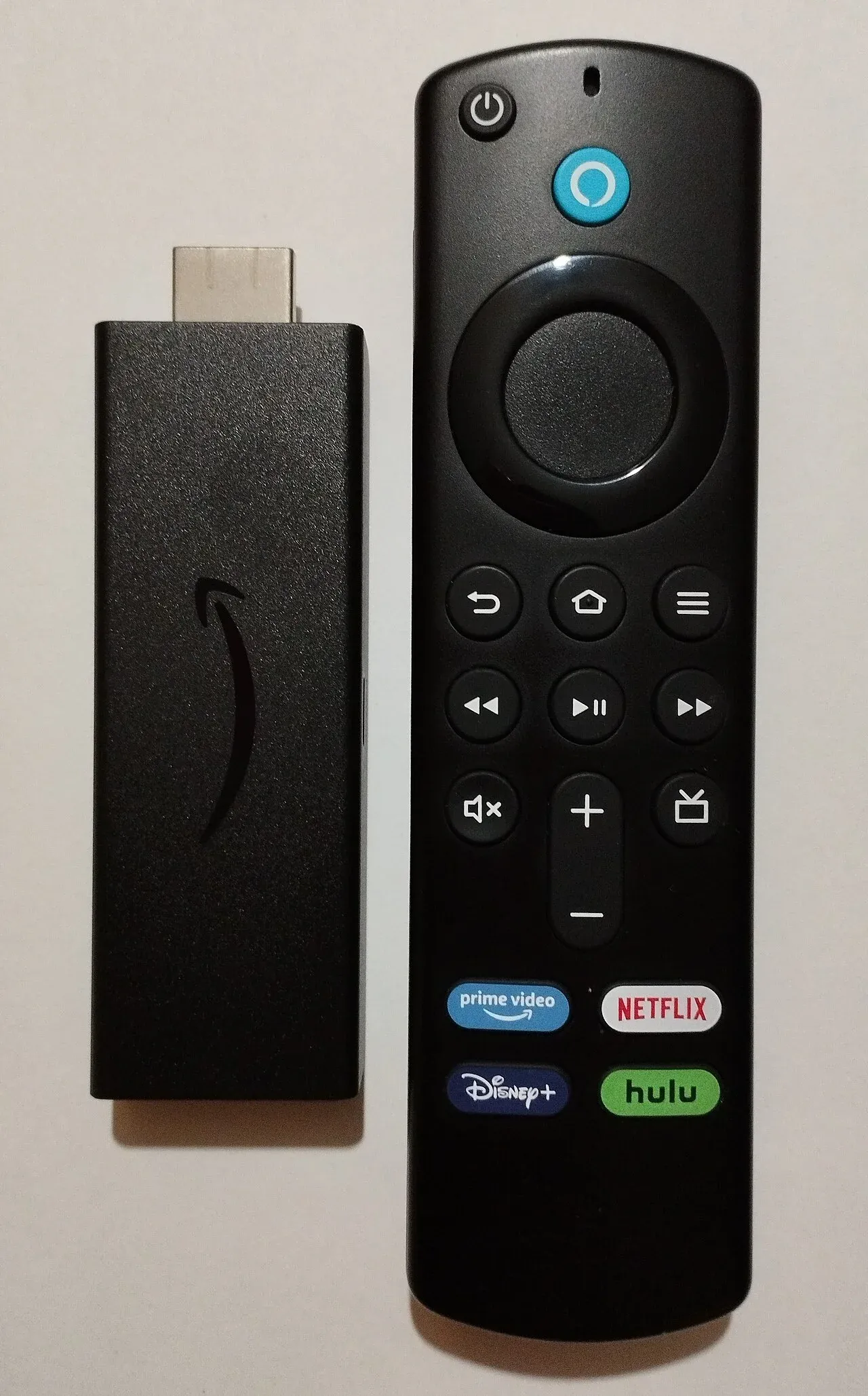
IPTV Smarters Pro ist über den Amazon Appstore erhältlich. Die Steuerung erfolgt ausschließlich über die Firestick-Fernbedienung. Die App ist für Fernbedienungsnavigation ausgelegt, aber einzelne Eingabefelder – insbesondere die URL- und Passwort-Eingabe – sind mit der Fire TV Fernbedienung umständlicher zu bedienen. Empfehlenswert: Zugangsdaten vorab auf einem anderen Gerät notieren und die Eingabe sorgfältig durchführen.
Mehr Informationen zu diesem Gerät findest du auf der Seite Fire TV und Firestick.
[SCREENSHOT REQUIRED: IPTV Smarters App auf Fire TV – Eingabebildschirm mit Fernbedienungsmarkierung]
Windows-PC
Die Windows-Version von IPTV Smarters ist über den Microsoft Store erhältlich. Bedienung erfolgt per Maus und Tastatur, was die Eingabe von URLs und Passwörtern deutlich einfacher macht als auf Geräten mit Fernbedienung. Kopiere die Zugangsdaten direkt aus deiner E-Mail oder dem Anbieter-Portal und füge sie in die Eingabefelder ein.
Apple TV und iOS (iPhone / iPad)
IPTV Smarters Pro ist im Apple App Store verfügbar. Auf dem iPhone und iPad erfolgt die Eingabe per Touchscreen. Auf dem Apple TV wird die Siri Remote verwendet. Beachte, dass Apple in einigen Regionen oder für bestimmte App-Kategorien Einschränkungen durchsetzt – dies kann die Verfügbarkeit beeinflussen.
Android Smart TV
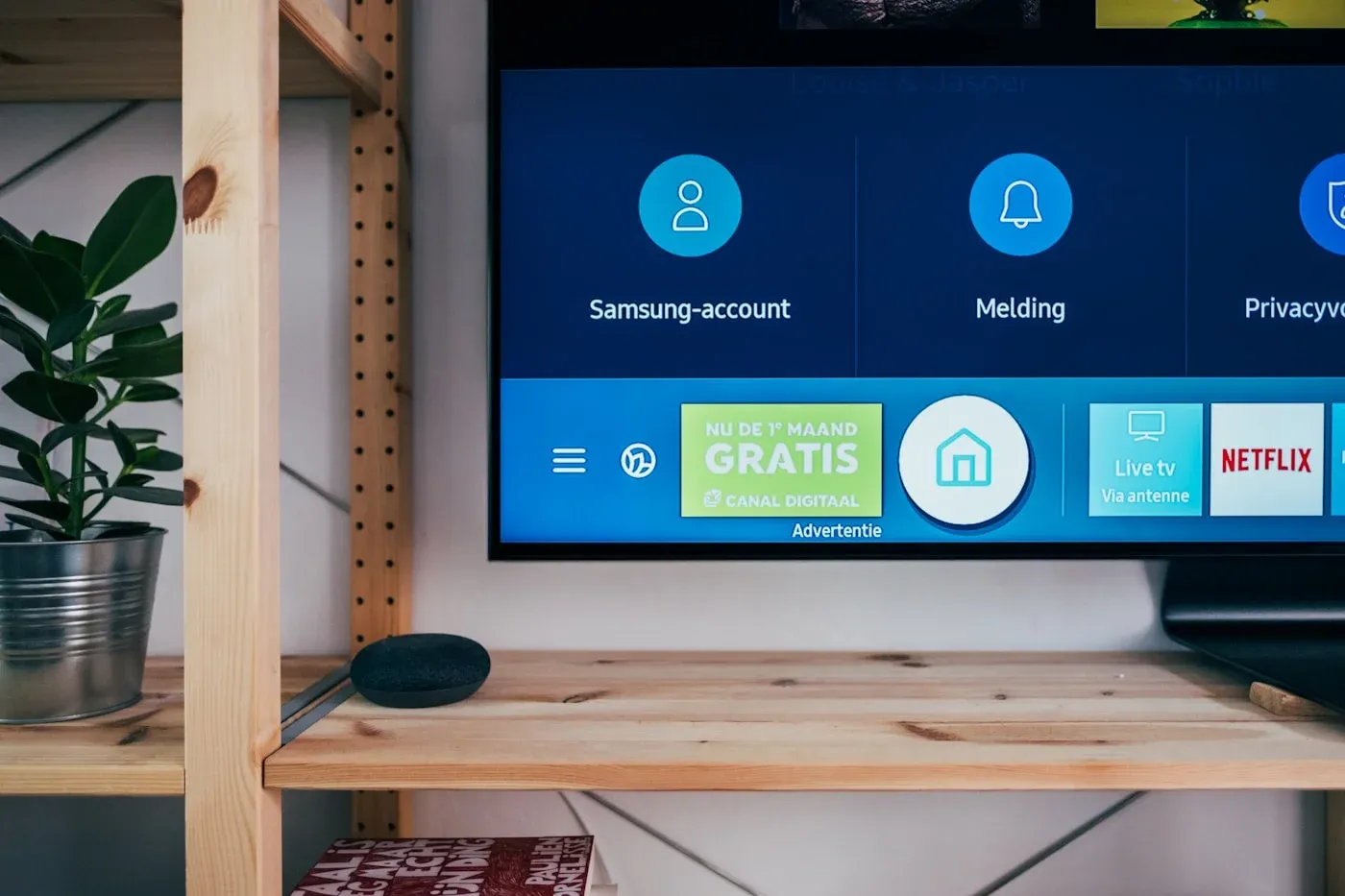
Auf Android Smart TVs kann IPTV Smarters Pro über den integrierten App-Store installiert werden, sofern die App dort angeboten wird. Falls nicht, ist eine Installation per Sideload möglich – beachte dabei die Sicherheitshinweise oben. Die Bedienung erfolgt über die TV-Fernbedienung.
Weitere Informationen zu Android TV findest du auf der Seite Android TV.
Anbieter zuerst kontaktieren
Wenn Probleme anhalten, liegt die Ursache in den meisten Fällen auf Anbieterseite – zum Beispiel ein Serverausfall, ein abgelaufenes Abonnement oder eine geänderte Zugangsdaten-Konfiguration. Wende dich zuerst an deinen IPTV-Anbieter, bevor du die App deinstallierst oder neu installierst.
Ist IPTV legal in Deutschland?
Diese Frage wird häufig gestellt – und sie verdient eine ehrliche, differenzierte Antwort.
Die App selbst ist ein neutrales Wiedergabewerkzeug. IPTV Smarters zu installieren und zu nutzen ist nicht anders zu bewerten als die Installation eines Video-Players. Die App ist legal.
Entscheidend ist die Quelle der Inhalte: Wer IPTV-Streams von einem lizenzierten Anbieter empfängt – also von einem Dienst, der die Rechte an den übertragenen Inhalten korrekt lizenziert hat – bewegt sich im rechtlich zulässigen Bereich. Wer hingegen Streams über nicht lizenzierte Quellen abruft, die urheberrechtlich geschütztes Material ohne Erlaubnis verbreiten, verstößt gegen das Urheberrecht.
Empfehlung: Nutze ausschließlich lizenzierte IPTV-Anbieter, die ihre Inhalte legal verbreiten.
MaxConnect und Lizenzierung
MaxConnect ist als IPTV-Dienst konzipiert, der Inhalte über lizenzierte Kanäle bereitstellt.
IPTV Smarters Alternativen: Vergleich der besten IPTV-Player
IPTV Smarters Pro ist nicht der einzige IPTV-Player auf dem Markt. Die drei bekanntesten Optionen lassen sich grob wie folgt einordnen – alle Angaben beziehen sich auf den Stand 2026 und müssen vor Veröffentlichung anhand offizieller Store-Einträge und Entwickler-Websites bestätigt werden.
IPTV Smarters Pro ist plattformübergreifend verfügbar (Android, iOS, Apple TV, Fire TV, Windows) und unterstützt sowohl M3U-URL als auch Xtream Codes API sowie EPG und Mehrfach-Profile. Damit ist die App ein solider Einstiegspunkt für Nutzer, die auf mehreren Geräten oder Plattformen unterwegs sind. Preismodell und genaue Funktionen variieren je Store.
TiviMate richtet sich vorrangig an Nutzer von Android TV und Fire TV und gilt in der Community als besonders übersichtlicher EPG-Player. Die Basisversion ist kostenlos; erweiterte Funktionen wie Mehrfach-Profile und automatische Aufnahmen sind in der kostenpflichtigen Premium-Version enthalten.
GSE Smart IPTV ist bekannt als Lösung für Apple-Geräte (iOS, Apple TV) und unterstützt ebenfalls Android. Der Player bietet M3U- und Xtream Codes-Unterstützung sowie EPG-Integration.
Für eine abschließende Entscheidung empfiehlt sich in jedem Fall ein direkter Blick in die jeweiligen Store-Einträge, da sich Preismodelle und Funktionsumfänge regelmäßig ändern.
Welchen IPTV-Anbieter mit IPTV Smarters nutzen?
IPTV Smarters ist mit jedem IPTV-Anbieter kompatibel, der entweder eine M3U-URL oder Xtream Codes Zugangsdaten bereitstellt. Die App stellt keine eigene Anforderung an den Anbieter – entscheidend ist allein, dass du die entsprechenden Zugangsdaten erhältst.
Bei der Auswahl eines Anbieters empfiehlt es sich, auf folgende Punkte zu achten:
- Lizenzierte Inhalte: Der Anbieter sollte die von ihm verbreiteten Inhalte rechtmäßig lizenziert haben.
- Stabile Server: Häufiges Puffern ist meist ein Anbieterproblem, kein App-Problem.
- Unterstützung auf Deutsch: Für deutschsprachige Nutzer ist ein erreichbarer deutschsprachiger oder zumindest englischsprachiger Support hilfreich.
- Kompatibles Zugangsdaten-Format: Bestätige vor dem Abonnement, ob M3U-URL, Xtream Codes oder beide Methoden angeboten werden.
MaxConnect ist ein mit IPTV Smarters kompatibler IPTV-Dienst. Weitere Informationen zu Angebot und Zugangsdaten-Formaten findest du auf der MaxConnect IPTV-Dienst Seite. Wenn du direkt einen Tarif auswählen möchtest, findest du alle Optionen auf der Seite MaxConnect-Tarife ansehen.
Häufig gestellte Fragen zu IPTV Smarters
Die IPTV Smarters App selbst ist ein neutraler Wiedergabe-Player und legal zu installieren. Ob die Nutzung legal ist, hängt ausschließlich von der Inhaltsquelle ab: Streams von lizenzierten Anbietern sind legal. Das Abrufen von urheberrechtlich geschützten Inhalten über nicht lizenzierte Quellen verstößt gegen das Urheberrecht. Nutze ausschließlich lizenzierte IPTV-Anbieter.
Bereit zum Starten?
Diese Anleitung hat dir gezeigt, was IPTV Smarters ist, wie du die App sicher installierst, wie du sie über M3U-URL oder Xtream Codes mit deinem Anbieter verbindest, was bei Problemen zu tun ist und welche Alternativen es gibt. Der nächste Schritt: ein kompatibler IPTV-Anbieter, der dir die passenden Zugangsdaten bereitstellt.
FAQ
Ist IPTV legal in Deutschland?
Die IPTV Smarters App selbst ist ein neutraler Wiedergabe-Player und legal zu installieren. Ob die Nutzung legal ist, hängt ausschließlich von der Inhaltsquelle ab: Streams von lizenzierten Anbietern sind legal. Das Abrufen von urheberrechtlich geschützten Inhalten über nicht lizenzierte Quellen verstößt gegen das Urheberrecht. Nutze ausschließlich lizenzierte IPTV-Anbieter.
Warum funktioniert IPTV Smarters nicht?
Die häufigsten Ursachen sind: falsche oder abgelaufene Zugangsdaten, ein abgelaufenes Abonnement, ein Serverausfall beim IPTV-Anbieter, eine veraltete App-Version oder eine zu geringe Internetbandbreite. Prüfe zuerst dein Anbieter-Konto und kontaktiere deinen Anbieter, bevor du die App neu installierst.
Welche Alternativen gibt es zu IPTV Smarters?
Die bekanntesten Alternativen sind TiviMate (besonders beliebt auf Android TV und Fire TV), GSE Smart IPTV (gut geeignet für Apple-Geräte) sowie weitere Player wie Perfect Player oder OTT Navigator. Eine Übersicht der wichtigsten Unterschiede findest du weiter oben in dieser Anleitung.
Was ist der Unterschied zwischen IPTV Smarters und IPTV Smarters Pro?
Grundsätzlich gibt es drei Varianten: Smarters Player Lite (kostenlose Einsteigerversion mit eingeschränktem Funktionsumfang), IPTV Smarters (Standardvariante) und IPTV Smarters Pro (umfangreichste Variante mit EPG, Mehrfach-Profilen und erweiterter Steuerung). Die genauen Unterschiede und das Preismodell je Plattform können sich mit App-Updates verschieben. Überprüfe die aktuellen Store-Einträge für verbindliche Angaben.
Kann ich IPTV Smarters mit jedem IPTV Anbieter nutzen?
Ja – sofern dein IPTV-Anbieter dir eine M3U-URL oder Xtream Codes Zugangsdaten (Portal-URL, Benutzername, Passwort) bereitstellt, ist er mit IPTV Smarters kompatibel. MaxConnect ist ein Beispiel für einen kompatiblen IPTV-Dienst.
Ist es sicher, IPTV Smarters als APK herunterzuladen?
APK-Dateien von Drittanbieter-Websites sind nicht empfehlenswert. Sie können Schadsoftware enthalten, veraltet oder manipuliert sein und werden nicht automatisch aktualisiert. Lade IPTV Smarters ausschließlich aus dem Google Play Store, dem Apple App Store, dem Microsoft Store oder dem Amazon Appstore herunter.
Wie gebe ich den EPG in IPTV Smarters ein?
In der Regel findest du die EPG-Einstellung in den App-Einstellungen oder Profil-Einstellungen. Dort kannst du eine XMLTV-EPG-URL eintragen, die dein Anbieter bereitstellt. Nach dem Eintragen kann das Laden der EPG-Daten einige Minuten dauern.
Auf welchen Geräten läuft IPTV Smarters?
IPTV Smarters Pro ist für Android-Smartphones und Tablets, Amazon Firestick und Fire TV, Windows-PC, Apple TV sowie iPhone und iPad verfügbar. Außerdem kann die App auf Android Smart TVs installiert werden. Gerätespezifische Hinweise findest du in den entsprechenden Abschnitten dieser Anleitung.
Wie viel Internet brauche ich für IPTV Smarters?
Als Richtwert gilt: SD-Streams benötigen typischerweise mindestens 5 Mbit/s, HD-Streams mindestens 10 Mbit/s und 4K-Streams mindestens 25 Mbit/s. Die genauen Anforderungen hängen vom Codec und der Komprimierung deines Anbieters ab.
Related guides
 Einrichtung
MaxConnect auf dem Fire TV Stick einrichten
Eine vollständige Anleitung zur Installation und Konfiguration von MaxConnect auf jedem Amazon-Fire-TV-Gerät in wenigen Minuten.
 Einrichtung
MaxConnect auf Ihrem Smart TV konfigurieren
Bringen Sie MaxConnect auf Samsung-, LG- und anderen Smart-TV-Plattformen mit dieser Schritt-für-Schritt-Anleitung zum Laufen.
 Fehlerbehebung
Puffern und Wiedergabeprobleme beheben
Praktische Schritte für eine flüssige Wiedergabe auf jedem Gerät und jeder Verbindung.
Ready to watch?
Choose a plan and start streaming MaxConnect today.