Configurar MaxConnect en tu Smart TV
Pon MaxConnect en marcha en Samsung, LG y otras plataformas Smart TV con esta guía paso a paso.
By MaxConnect
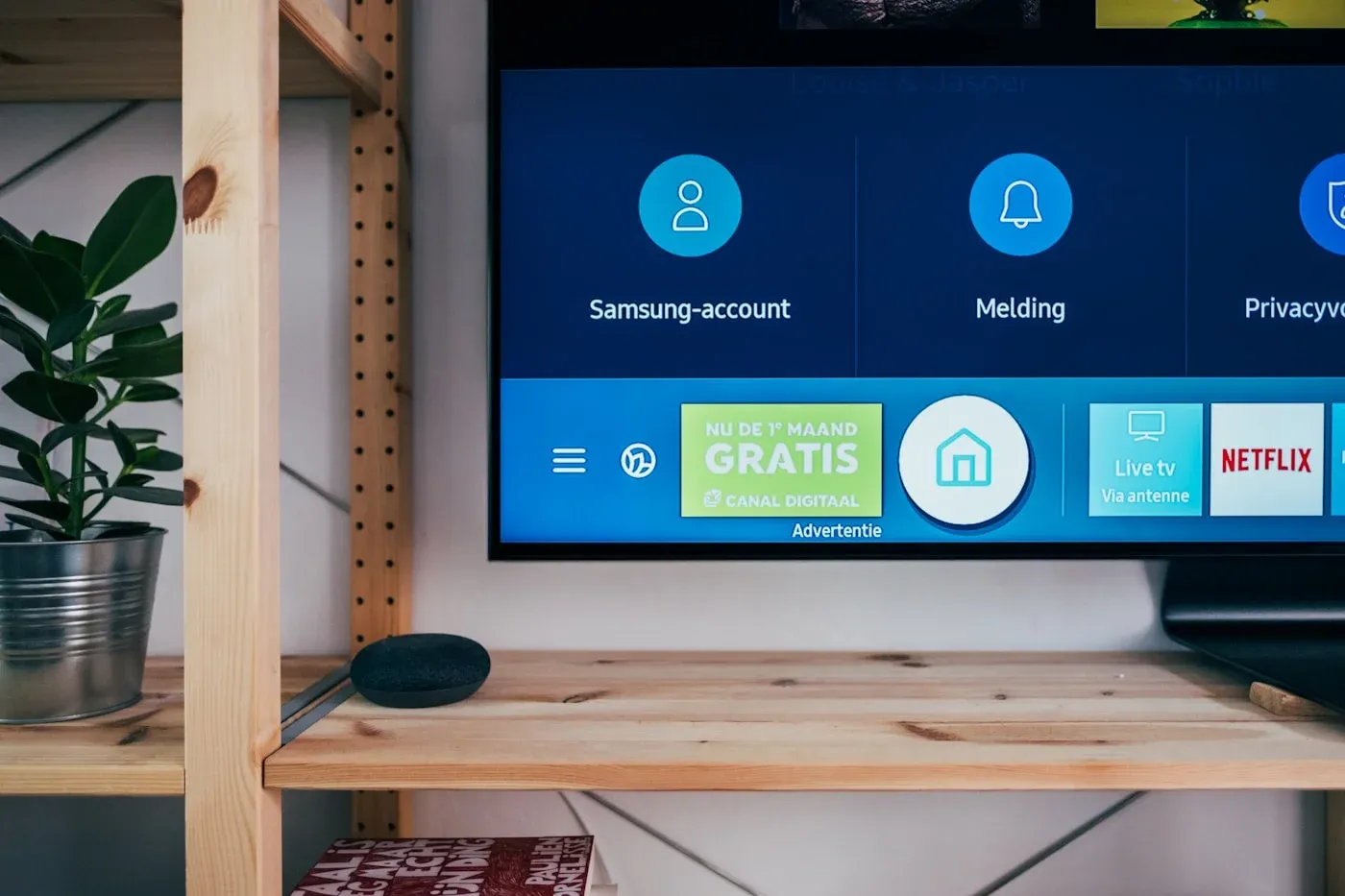
Antes de empezar
MaxConnect funciona en muchas Smart TV Samsung (Tizen), LG (webOS) y basadas en Android TV. La disponibilidad en la tienda puede variar según marca y región — si tu TV no puede instalar la app, un Fire TV Stick o un Android TV box es una alternativa fiable.
- Una Smart TV conectada a internet
- Acceso a la tienda de apps de tu TV
- El email y la contraseña de tu cuenta MaxConnect
Paso 1: Abre la tienda de apps de tu TV
- Desde la pantalla de inicio de la TV, abre la tienda de apps integrada (Samsung Apps, LG Content Store, Google Play, etc.)
- Usa la búsqueda y busca MaxConnect (o el reproductor indicado en tu email de bienvenida)
Paso 2: Instalar y abrir
- Selecciona Instalar / Obtener y espera a que termine la descarga
- Abre la app desde la fila de apps o la pantalla de inicio
Paso 3: Iniciar sesión
- Elige Iniciar sesión
- Introduce tu email y contraseña de MaxConnect (usa el teclado en pantalla o una app complementaria del móvil si está disponible)
- Explora la TV en directo y el contenido bajo demanda
¿La app no aparece?
Consejos para Smart TV
- Usa conexión Ethernet por cable cuando sea posible
- Mantén el software de la TV actualizado desde Ajustes
- Cierra las apps que no uses si la TV va lenta
- Ajusta la calidad de imagen a la velocidad de tu banda ancha
Looking for a shorter device checklist? See the Smart TV setup page .
Related guides
 Configuración
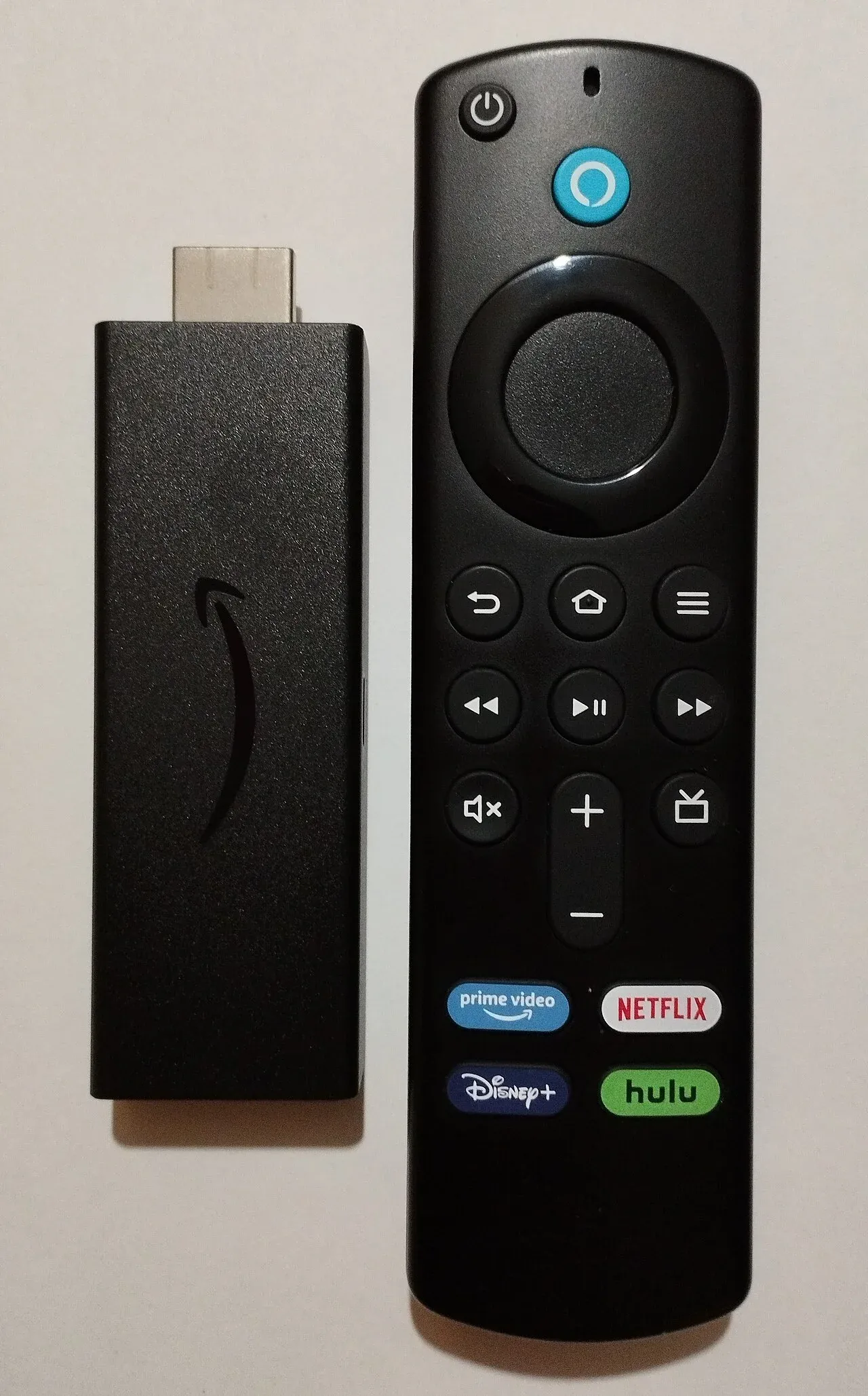
Cómo configurar MaxConnect en Fire TV Stick
Una guía completa para instalar y configurar MaxConnect en cualquier dispositivo Amazon Fire TV en pocos minutos.
 Resolución de problemas
Cómo solucionar problemas de búfer y reproducción
Pasos prácticos de resolución de problemas para una reproducción fluida en cualquier dispositivo y conexión.
 Resolución de problemas
Mejora la calidad de streaming en cualquier conexión
Ajusta tu red, dispositivo y ajustes para la imagen más nítida posible.
Ready to watch?
Choose a plan and start streaming MaxConnect today.