Cómo configurar MaxConnect en Fire TV Stick
Una guía completa para instalar y configurar MaxConnect en cualquier dispositivo Amazon Fire TV en pocos minutos.
By MaxConnect
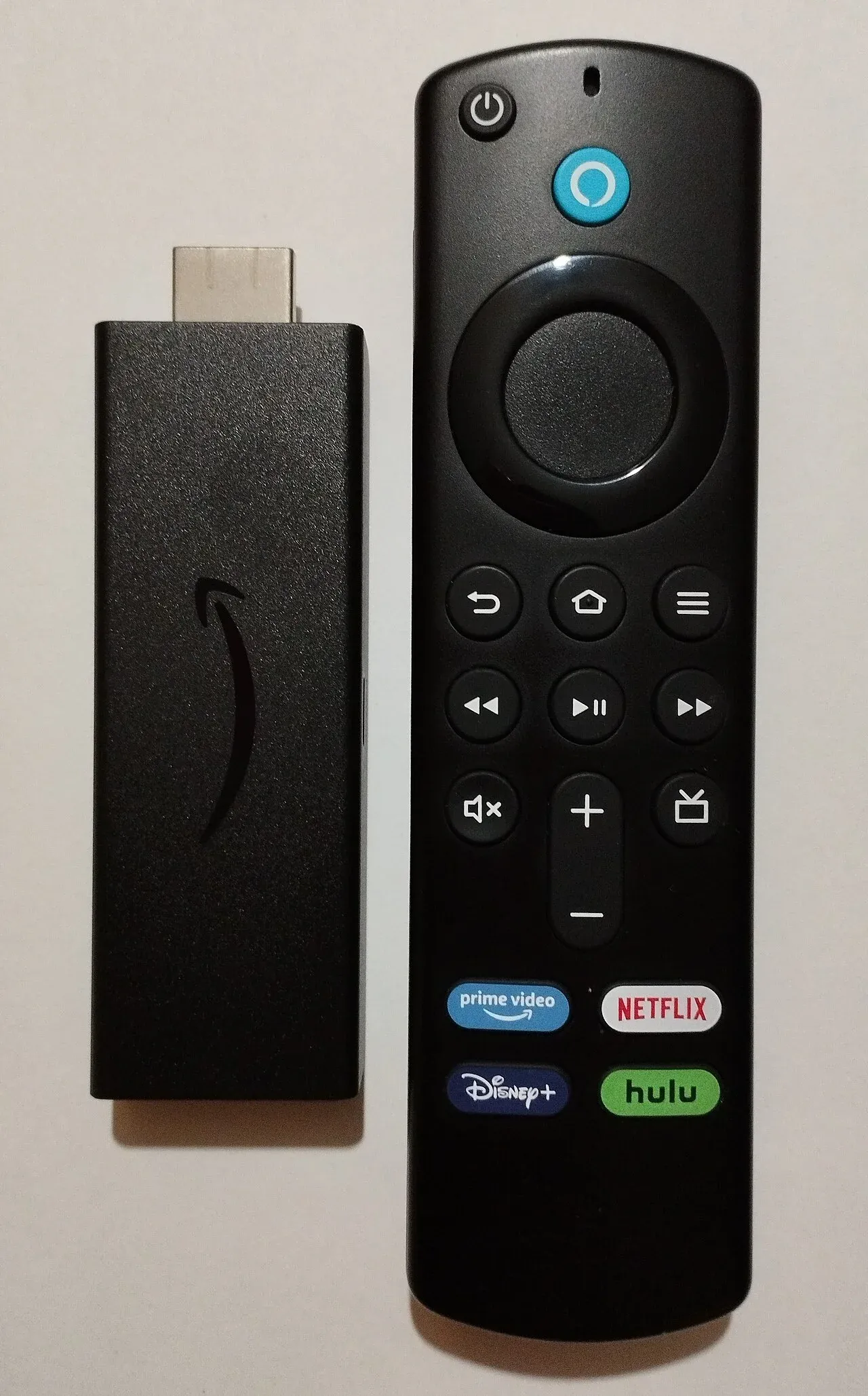
Antes de empezar
Para configurar MaxConnect en un Fire TV Stick, permite apps de orígenes desconocidos, instala la app Downloader, instala un reproductor IPTV e inicia sesión con los datos de tu cuenta MaxConnect. La mayoría lo termina en unos 5–10 minutos — no hace falta hacer jailbreak.
- Un Amazon Fire TV Stick (cualquier modelo actual)
- Una conexión a internet estable (unos 15 Mbps o más para HD cómodo)
- Tus datos de acceso a MaxConnect (enviados por email tras el pago)
- Unos diez minutos
Paso 1: Permitir la instalación de apps
Por defecto, Fire TV solo instala apps desde Amazon Appstore. Los reproductores se instalan desde fuera, así que primero activa un ajuste.
- Desde la pantalla de inicio de Fire TV, abre Ajustes
- Selecciona Mi Fire TV (en dispositivos antiguos, Dispositivo)
- Abre Opciones de desarrollador
- Activa Apps de orígenes desconocidos
¿No aparecen las Opciones de desarrollador?
Paso 2: Instalar la app Downloader
Downloader te permite instalar apps desde un enlace web — la forma habitual de poner reproductores en Fire TV.
- Desde la pantalla de inicio, abre Buscar
- Escribe Downloader y selecciona la app naranja Downloader
- Elige Obtener o Descargar para instalarla
Paso 3: Instalar un reproductor
Usa un reproductor como IPTV Smarters (ideal para principiantes) o TiviMate (más personalizable). Tu email de bienvenida o el chat de soporte pueden confirmar el enlace de descarga actual para MaxConnect.
- Abre la app Downloader
- Introduce el enlace de descarga del reproductor elegido
- Espera a que se descargue el archivo y elige Instalar
- Cuando termine la instalación, abre la app
Paso 4: Iniciar sesión y empezar a ver
Al abrir el reproductor por primera vez, elige Iniciar sesión con Xtream Codes API (o el método de acceso indicado en tu email de MaxConnect).
- Introduce el usuario, la contraseña y la URL del servidor del email de tu cuenta MaxConnect
- Guarda — se cargarán tus canales en directo y la biblioteca bajo demanda
- Explora las categorías y empieza a ver
Consejos para un streaming fluido
- Prefiere un adaptador Ethernet por cable cuando puedas — sobre todo para deporte en directo
- Usa Wi-Fi de 5 GHz si te quedas en inalámbrico
- Reinicia el Fire Stick de vez en cuando para liberar memoria
- Vacía la caché de la app si los streams van lentos (Ajustes → Aplicaciones)
- Baja la calidad de imagen en el reproductor si tu conexión flaquea
Looking for a shorter device checklist? See the Fire TV setup page .
FAQ
La mayoría está viendo en 5–10 minutos. Instalar el reproductor suele ser el paso más largo.
Related guides
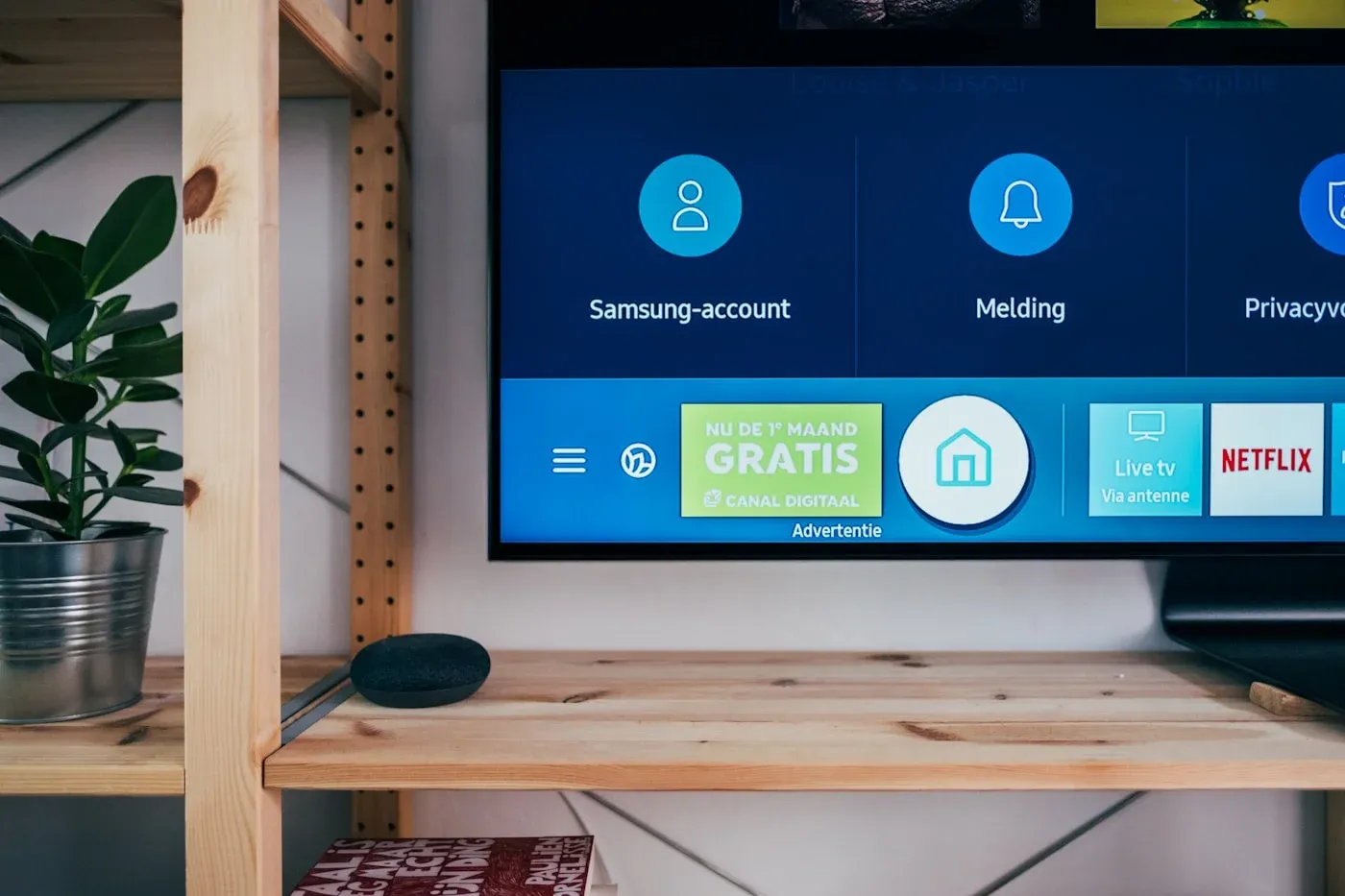 Configuración
Configurar MaxConnect en tu Smart TV
Pon MaxConnect en marcha en Samsung, LG y otras plataformas Smart TV con esta guía paso a paso.
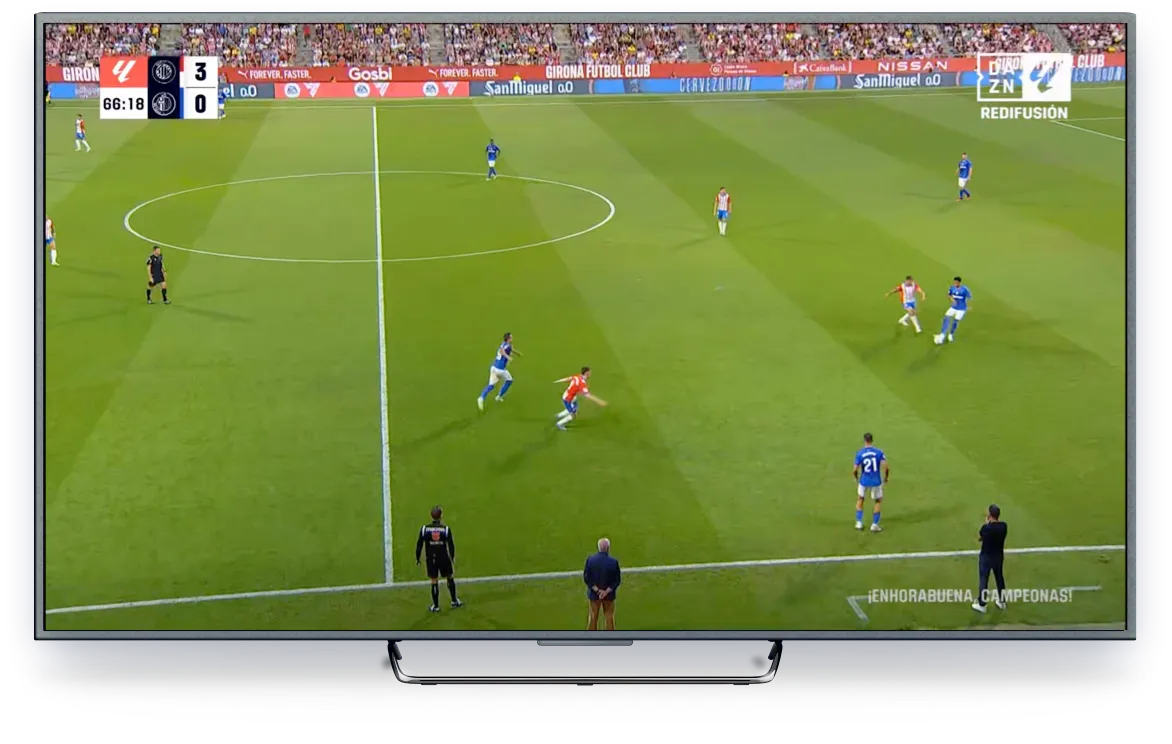 Resolución de problemas
Cómo solucionar problemas de búfer y reproducción
Pasos prácticos de resolución de problemas para una reproducción fluida en cualquier dispositivo y conexión.
 Resolución de problemas
Mejora la calidad de streaming en cualquier conexión
Ajusta tu red, dispositivo y ajustes para la imagen más nítida posible.
Ready to watch?
Choose a plan and start streaming MaxConnect today.