Comment installer IPTV sur une Smart TV (Samsung, LG et autres) — Guide 2026
Installez IPTV sur votre Smart TV Samsung (Tizen), LG (webOS) ou Android TV. Guide étape par étape : identifier votre OS, choisir la bonne application, configurer le lien M3U ou Xtream Codes, et résoudre les problèmes de connexion les plus courants.
By MaxConnect
Pour installer IPTV sur une Smart TV, ouvrez l'app store intégré à votre téléviseur — le Samsung Smart Hub (Tizen) ou le LG Content Store (webOS) — et recherchez une application IPTV compatible. Sur Android TV, utilisez le Google Play Store. Si l'application souhaitée n'est pas disponible dans votre store régional, il est possible de l'installer via le mode développeur ou une clé USB, selon votre modèle et la version du firmware.
Quel système d'exploitation tourne sur votre Smart TV ?
Avant toute installation, identifiez le système d'exploitation de votre téléviseur. La méthode d'installation, les applications disponibles et les restrictions de store varient selon l'OS. Sur la plupart des modèles récents, allez dans Paramètres > Informations système (ou Assistance > Informations sur le téléviseur) pour afficher la version du système.
Les quatre environnements principaux que vous rencontrerez en France sont :
- Samsung : OS Tizen, app store Samsung Smart Hub
- LG : OS webOS, app store LG Content Store
- Philips, Hisense, TCL, Sony (certains modèles) : Android TV, app store Google Play Store
- Panasonic et certains anciens modèles d'autres marques : HbbTV — cet environnement ne supporte généralement pas l'installation d'applications IPTV tierces
Identifier l'OS de votre Smart TV en un coup d'œil
| Marque | OS le plus courant | App store | Sideloading possible |
|---|---|---|---|
| Samsung | Tizen | Samsung Smart Hub | Oui, via mode développeur |
| LG | webOS | LG Content Store | Oui, via mode développeur LG |
| Philips (récent) | Android TV / Google TV | Google Play Store | Oui, via paramètres développeur Android |
| Hisense (récent) | Android TV / VIDAA | Google Play Store (Android TV) | Selon modèle |
| TCL (récent) | Android TV / Roku TV | Google Play Store (Android TV) | Selon modèle |
| Sony | Android TV / Google TV | Google Play Store | Oui, via paramètres développeur Android |
| Panasonic | HbbTV / My Home Screen | Limité | Non — apps IPTV tierces non supportées en général |
Quelle section suivre selon votre téléviseur ?
Une fois votre OS identifié dans le tableau ci-dessus, rendez-vous directement à la section correspondant à votre marque : Samsung Tizen, LG webOS, ou Android TV (Philips, Hisense, TCL, Sony). Si votre application n'est pas disponible dans le store de votre téléviseur, consultez ensuite la section sur l'installation manuelle (sideloading). Les possesseurs de téléviseurs Panasonic sous HbbTV trouveront une explication dans cette même section — l'installation d'applications IPTV tierces n'y est généralement pas possible, et une solution externe (box Android, clé Fire TV) est dans ce cas recommandée.
Installer et configurer l'IPTV sur une Smart TV Samsung (Tizen)
Sur les Smart TV Samsung équipées de Tizen, l'installation passe par le Samsung Smart Hub. La disponibilité des applications IPTV dans le Smart Hub varie selon la région et la version du firmware — toutes les applications ne sont pas accessibles depuis un compte français.
- Ouvrir le Samsung Smart Hub — Appuyez sur la touche Accueil (icône maison) de votre télécommande Samsung. Le Smart Hub s'affiche en bas de l'écran.
- Accéder à la section Applications — Naviguez vers l'onglet 'Apps' ou 'Applications' dans le Smart Hub.
- Rechercher une application IPTV — Sélectionnez l'icône de recherche (loupe) et saisissez le nom de l'application IPTV de votre choix.
- Installer l'application — Sélectionnez l'application dans les résultats, puis appuyez sur 'Installer' ou 'Télécharger'. Attendez la fin du téléchargement.
- Lancer l'application — Une fois installée, l'application apparaît dans vos applications. Sélectionnez-la pour la lancer, puis passez à l'étape de configuration (saisie du lien M3U ou des identifiants Xtream Codes — voir la section dédiée plus bas).
Restrictions régionales Samsung Smart Hub
Certaines applications IPTV peuvent ne pas apparaître dans le Smart Hub France en raison de restrictions régionales ou commerciales. Si votre application ne s'affiche pas dans les résultats de recherche, consultez la section sur le mode développeur plus bas.
Installer IPTV sur une Smart TV LG (webOS)
Sur les Smart TV LG, l'installation passe par le LG Content Store. Comme pour Samsung, la disponibilité des applications dépend de votre région et de la version de webOS installée.
- Ouvrir le LG Content Store — Appuyez sur la touche Accueil de votre télécommande LG Magic Remote (ou la touche dédiée selon le modèle) pour afficher le menu principal.
- Accéder au LG Content Store — Sélectionnez l'icône 'LG Content Store' depuis l'écran d'accueil.
- Rechercher une application IPTV — Utilisez la barre de recherche pour saisir le nom de l'application souhaitée.
- Télécharger et installer — Sélectionnez l'application dans les résultats, puis appuyez sur 'Installer'. Patientez jusqu'à la fin de l'installation.
- Lancer l'application et configurer — Ouvrez l'application depuis le menu principal LG, puis saisissez vos identifiants de connexion IPTV (voir la section configuration post-installation).
Différences entre versions webOS
LG a commercialisé plusieurs versions majeures de webOS depuis 2014. Les modèles plus anciens (webOS 1.x à 3.x) peuvent proposer un catalogue d'applications réduit et ne pas prendre en charge les mêmes applications que les modèles récents (webOS 6 et ultérieur).
Installer IPTV sur Android TV (Philips, Hisense, TCL, Sony)
Les téléviseurs équipés d'Android TV ou de Google TV utilisent le Google Play Store, ce qui simplifie généralement l'installation. La procédure est proche de celle d'une tablette ou d'un téléphone Android.
- Ouvrir le Google Play Store — Depuis l'écran d'accueil Android TV, sélectionnez l'application 'Google Play Store'.
- Rechercher l'application IPTV souhaitée — Utilisez la recherche vocale ou le clavier à l'écran pour saisir le nom de l'application.
- Installer et ouvrir — Sélectionnez l'application, appuyez sur 'Installer', puis lancez-la une fois l'installation terminée.
- Configurer votre abonnement — Saisissez votre lien M3U ou vos identifiants Xtream Codes dans l'application. Voir la section de configuration ci-dessous pour le détail.
Installer une application IPTV absente du store de votre TV
Si une application IPTV n'apparaît pas dans le Samsung Smart Hub ou le LG Content Store pour votre région, il est possible de l'installer manuellement. Cette démarche est appelée 'sideloading'. Les procédures exactes varient selon le modèle et la version du firmware.
- Samsung Tizen — activer le mode développeur — Accédez à Paramètres > Assistance > Mode développeur (ou une option équivalente selon la version firmware). Activez le mode et saisissez l'adresse IP requise. Une fois en mode développeur, il est possible d'installer des applications via un outil de déploiement (Samsung Developer Tools). Cette méthode est destinée aux développeurs et non au grand public.
- LG webOS — mode développeur — LG propose un programme Developer Mode accessible depuis le LG Content Store. En activant ce mode et en connectant la TV à un ordinateur via l'outil LG Developer Mode App, il est possible d'installer des fichiers d'application (IPK).
- Android TV — activer les sources inconnues — Sur Android TV, allez dans Paramètres > Sécurité > Autoriser les sources inconnues, puis installez l'APK via une clé USB ou un gestionnaire de fichiers. La disponibilité de cette option dépend du fabricant.
Attention avant de procéder au sideloading
L'installation d'applications depuis des sources autres que le store officiel (sideloading) comporte des risques : instabilité de l'application, incompatibilité avec votre version de firmware, impossibilité de recevoir les mises à jour automatiques, et dans certains cas annulation de la garantie fabricant. Cette méthode n'est pas universellement supportée et peut ne pas fonctionner sur tous les modèles. Procédez uniquement si vous êtes à l'aise avec la démarche et si l'application est issue d'une source fiable.
Choisir une application IPTV pour votre Smart TV
Le choix de l'application dépend avant tout de votre téléviseur (OS Tizen, webOS ou Android TV), de la méthode de connexion supportée par votre fournisseur IPTV (M3U ou Xtream Codes), et de la disponibilité de l'application dans votre store régional.
Trois grandes catégories d'applications IPTV existent sur Smart TV :
- Les lecteurs M3U généralistes, disponibles sur Android TV via le Google Play Store, qui acceptent un lien M3U et construisent automatiquement la liste des chaînes. Ce type d'application est le plus répandu et le plus facile à configurer sur Android TV.
- Les clients Xtream Codes, qui se connectent directement à un serveur IPTV via les identifiants Xtream (URL serveur, nom d'utilisateur, mot de passe) et proposent généralement un guide électronique des programmes (EPG) intégré. Certains sont disponibles nativement sur Tizen et webOS ; d'autres nécessitent le sideloading.
- Les applications hybrides M3U + Xtream, qui supportent les deux méthodes de connexion et proposent des fonctionnalités supplémentaires (tri par catégorie, enregistrement, multi-écran). Elles sont plus fréquentes sur Android TV que sur Tizen ou webOS.
Un tableau comparatif détaillé (nom, OS, méthode de connexion, disponibilité store France, sideloading requis) sera ajouté ici après vérification sur appareils physiques en France. [TABLE REQUISE : voir factCheckItems — ne pas publier sans données vérifiées]
Note éditoriale — tableau comparatif applications
Le tableau comparatif des applications IPTV pour Smart TV est en attente de vérification sur appareils en France (Tizen, webOS, Android TV) avant publication. La disponibilité des applications dans les stores régionaux évolue régulièrement et ne peut pas être confirmée sans test direct. Cette section sera complétée lors de la revue humaine avant mise en ligne.
Se connecter à son abonnement IPTV — M3U et Xtream Codes
Une fois l'application installée, vous devez la connecter à votre abonnement IPTV. Deux méthodes de connexion sont couramment proposées par les applications disponibles sur Smart TV : le lien M3U et les identifiants Xtream Codes. Ces informations sont fournies par votre fournisseur IPTV lors de la souscription.
- Méthode M3U — saisir l'URL de la liste de lecture — Dans l'application, sélectionnez l'option 'Ajouter via URL M3U' ou équivalent. Saisissez l'URL M3U fournie par votre fournisseur IPTV exactement telle qu'elle vous a été communiquée. L'application charge ensuite la liste des chaînes automatiquement.
- Méthode Xtream Codes — saisir les identifiants serveur — Sélectionnez l'option 'Xtream Codes' ou 'Connexion Xtream' dans l'application. Renseignez les trois champs : adresse du serveur (URL ou IP), nom d'utilisateur, et mot de passe. Ces informations figurent dans l'e-mail de confirmation de votre fournisseur ou dans votre espace client.
- Configurer l'EPG (programme TV) — Si votre application propose un EPG, saisissez l'URL du guide électronique des programmes fournie par votre fournisseur. Cela permet d'afficher les programmes à venir pour chaque chaîne. L'EPG est optionnel mais améliore significativement l'expérience.
- Valider et charger les chaînes — Confirmez la saisie. L'application se connecte au serveur et charge la liste des chaînes. Le temps de chargement varie selon le nombre de chaînes et votre débit Internet.
Connexion réseau recommandée pour l'IPTV sur Smart TV
La qualité de diffusion IPTV dépend directement de la stabilité et du débit de votre connexion Internet. Les valeurs ci-dessous sont indicatives et peuvent varier selon l'encodage utilisé par votre fournisseur.
- SD (définition standard) : environ 3–5 Mbit/s
- HD 1080p : environ 8–15 Mbit/s
- 4K Ultra HD : environ 25–35 Mbit/s
Ethernet vs Wi-Fi : une connexion Ethernet (câble réseau directement relié au routeur) offre une stabilité supérieure et réduit les risques de coupure ou de mise en mémoire tampon (buffering). Le Wi-Fi est acceptable si le signal est fort et le routeur situé à proximité de la TV. En cas de problème de qualité de diffusion, testez d'abord la connexion filaire avant d'examiner d'autres causes.
Votre application est configurée — cherchez vous maintenant un abonnement IPTV ?
Si vous avez suivi ce guide et que votre Smart TV est prête, il ne vous manque plus qu'un abonnement IPTV. MaxConnect propose un service compatible Smart TV — consultez la page service pour en savoir plus sur la compatibilité et les fonctionnalités, ou comparez directement les offres disponibles.
Aller plus loin — autres guides d'installation IPTV
Questions fréquentes
Cela dépend du système d'exploitation de votre téléviseur. Android TV offre le plus de flexibilité grâce au Google Play Store. Tizen (Samsung) et webOS (LG) proposent des applications IPTV natives dans leurs stores respectifs, mais la disponibilité varie selon la région et le modèle. Les téléviseurs HbbTV (certains Panasonic et anciens modèles) ne supportent généralement pas l'installation d'applications IPTV tierces.
FAQ
Puis je installer IPTV sur n'importe quelle Smart TV ?
Cela dépend du système d'exploitation de votre téléviseur. Android TV offre le plus de flexibilité grâce au Google Play Store. Tizen (Samsung) et webOS (LG) proposent des applications IPTV natives dans leurs stores respectifs, mais la disponibilité varie selon la région et le modèle. Les téléviseurs HbbTV (certains Panasonic et anciens modèles) ne supportent généralement pas l'installation d'applications IPTV tierces.
Ai je besoin d'un abonnement spécial pour utiliser IPTV sur ma Smart TV ?
Oui. L'application IPTV est uniquement l'interface de lecture — elle ne fournit pas de contenu. Vous avez besoin d'un abonnement IPTV actif auprès d'un fournisseur, qui vous communiquera un lien M3U ou des identifiants Xtream Codes pour accéder aux chaînes.
Quelle vitesse Internet est nécessaire pour regarder l'IPTV en HD sur une Smart TV ?
À titre indicatif, la diffusion en HD nécessite généralement un débit minimum de l'ordre de 8 à 15 Mbit/s, mais cette valeur peut varier selon l'encodage utilisé par votre fournisseur. Consultez votre fournisseur IPTV pour les exigences exactes.
L'IPTV fonctionne t il mieux en Wi Fi ou en Ethernet sur une Smart TV ?
L'Ethernet offre une connexion plus stable et élimine les interférences radio, ce qui réduit les risques de buffering et de coupures. Le Wi-Fi est acceptable si le signal est fort et le routeur situé à proximité de la TV. En cas de problème de qualité, testez d'abord la connexion filaire.
Pourquoi l'application IPTV s'ouvre mais n'affiche aucune chaîne ?
La cause la plus fréquente est un lien M3U incorrect ou des identifiants Xtream Codes mal saisis. Vérifiez que les informations sont exactes (sans espace ni coquille) et que votre abonnement est toujours actif. Un serveur fournisseur temporairement indisponible peut également en être la cause — réessayez quelques minutes plus tard.
Comment mettre à jour une application IPTV sur Samsung ou LG ?
Sur Samsung, accédez au Smart Hub > Mes applications > sélectionnez l'application > 'Mise à jour' si disponible. Sur LG, ouvrez le LG Content Store > Mes applications et vérifiez les mises à jour disponibles.
Peut on utiliser IPTV sur une Smart TV sans connexion haut débit ?
Une connexion Internet est indispensable pour regarder l'IPTV en streaming. La qualité de diffusion dépend directement du débit disponible. Une connexion insuffisante entraîne des interruptions fréquentes et une dégradation de l'image.
Related guides
 Installation
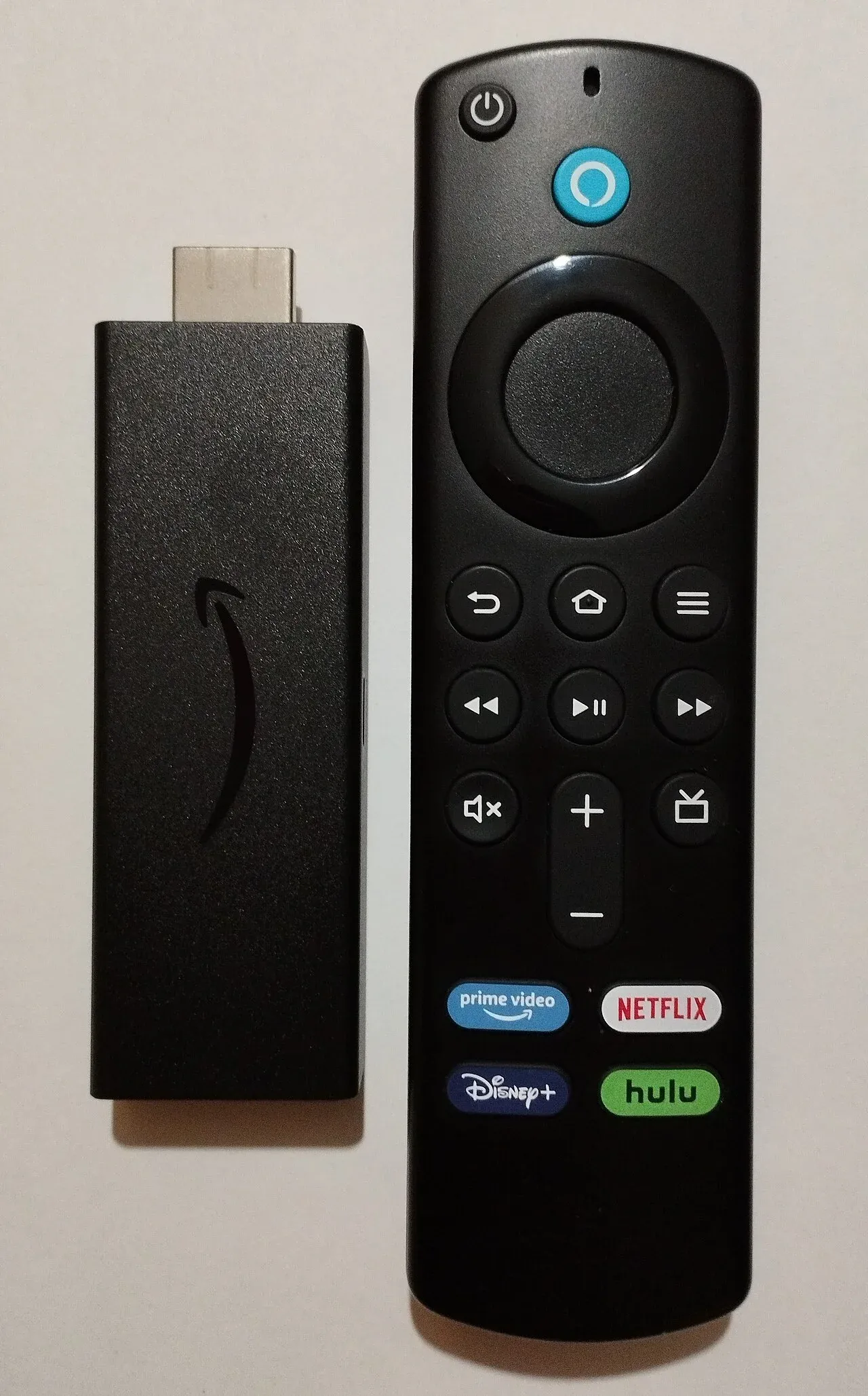
Configurer MaxConnect sur Fire TV Stick
Un parcours complet pour installer et configurer MaxConnect sur tout appareil Amazon Fire TV en quelques minutes.
 Installation
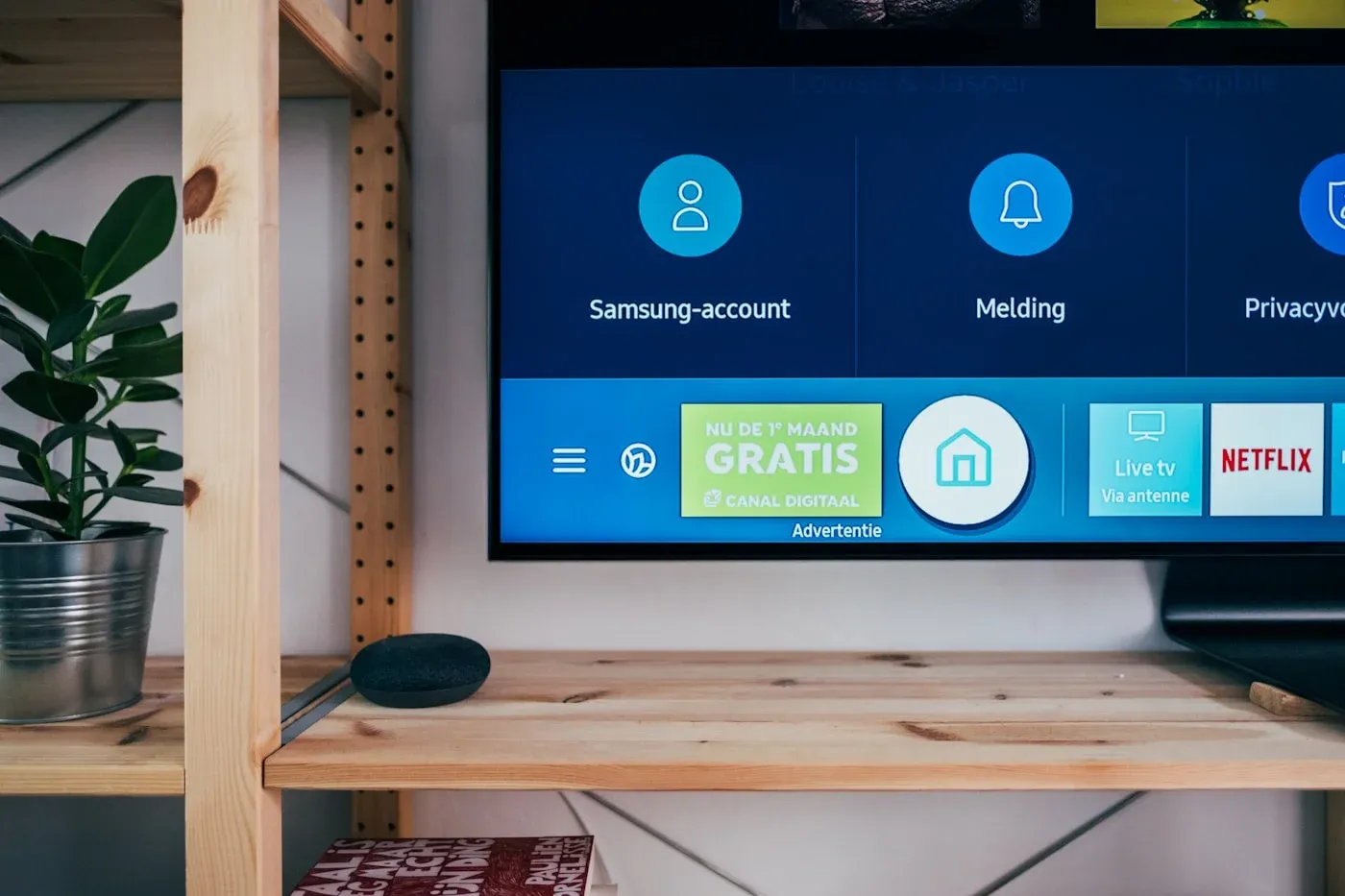
Configurer MaxConnect sur votre Smart TV
Faites fonctionner MaxConnect sur Samsung, LG et d’autres plateformes Smart TV avec ce guide étape par étape.
 Dépannage
Corriger le buffering et les problèmes de lecture
Étapes de dépannage pratiques pour une lecture fluide sur n’importe quel appareil et connexion.
Ready to watch?
Choose a plan and start streaming MaxConnect today.