Smart IPTV einrichten 2026 – Player-Apps, Geräte & Aktivierung
Was ist Smart IPTV – eine App oder ein Dienst? Dieser Ratgeber erklärt den Unterschied, vergleicht die wichtigsten IPTV-Player-Apps für Samsung, LG, Android TV und Fire TV, führt durch die Schritt-für-Schritt-Aktivierung und beantwortet die häufigsten Fragen zu Kosten und Fehlerbehebung.
By MaxConnect

Einleitung
Ein IPTV-Player ist eine App, die M3U-Playlists oder Xtream-Codes-Zugangsdaten entgegennimmt und damit Fernsehsender über das Internet abspielt – er ist kein Dienst, sondern nur das Abspiel-Werkzeug. Dieser Ratgeber erklärt, welche Player-Apps es gibt, auf welchem Gerät welche App läuft, wie die Einrichtung Schritt für Schritt funktioniert, was das Ganze kostet und was zu tun ist, wenn Smart IPTV plötzlich nicht mehr funktioniert.
Was ist ein IPTV-Player – und was nicht?
Der Begriff 'Smart IPTV' wird im deutschen Sprachraum auf zwei verschiedene Arten verwendet, was häufig zu Verwirrung führt.
Einerseits bezeichnet 'Smart IPTV' oder 'SIPTV' eine spezifische App des Anbieters siptv.eu, die primär für Samsung- und LG-Smart-TVs entwickelt wurde. Andererseits wird 'Smart IPTV' umgangssprachlich als Oberbegriff für jede Art von IPTV-Player-App auf einem Smart TV verwendet.
Der wichtigste Unterschied, den du verstehen musst: Eine IPTV-Player-App und ein IPTV-Dienst sind zwei völlig verschiedene Dinge.
Die Player-App ist die Software – sie empfängt, dekodiert und zeigt den Stream an. Sie enthält selbst keine Inhalte. Der IPTV-Dienst bzw. das IPTV-Abonnement ist die Inhaltsquelle – er liefert die Kanäle, Filme oder Serien, auf die du zugreifst.
Eine einfache Analogie: Der IPTV-Player verhält sich wie ein Browser. Der IPTV-Dienst ist wie eine Website, die du damit aufrufst. Den Browser allein zu haben reicht nicht – du brauchst auch eine Adresse, die du aufrufen möchtest.
Player App vs. IPTV Dienst – was die App kann und was nicht
IPTV-Player-App: kostenlose oder günstig käufliche Software (z. B. Smart IPTV, TiviMate, IPTV Smarters Pro). Enthält keine Inhalte. Wird auf deinem Gerät installiert.
IPTV-Dienst / IPTV-Abonnement: das Abo bei einem Anbieter, das dir Zugang zu Fernsehkanälen verschafft. Liefert entweder eine M3U-URL oder Xtream-Codes-Zugangsdaten (Server-URL, Benutzername, Passwort).
Beides zusammen ergibt ein funktionierendes IPTV-Setup.
Aktivierungsmodelle im Vergleich: SIPTV Portal vs. In App Konfiguration
| Merkmal | Smart IPTV / SIPTV (Portal-Modell) | TiviMate & IPTV Smarters Pro (In-App-Modell) |
|---|---|---|
| Wo gibst du deine Playlist-Daten ein? | Extern – im Browser über das siptv.eu-Webportal | Direkt in der App auf dem Gerät – kein Browser erforderlich |
| Wofür wird eine MAC-Adresse benötigt? | Ja – die App zeigt eine Geräte-MAC, die du im Portal einträgst | Nein – die App verknüpft Zugangsdaten intern |
| Unterstützte Eingabeformate | M3U-URL und Xtream Codes | M3U-URL und Xtream Codes |
| Primäre Zielgeräte | Samsung Smart TV (Tizen), LG Smart TV (webOS) | Android TV, Google TV, Amazon Fire TV |
| App-Kosten (Einrichtung) | Download kostenlos; einmalige Aktivierungsgebühr über das Portal | TiviMate: kostenlose Basis, Premium-Abo für Vollzugriff ; Smarters Pro: je nach Plattform kostenlos oder Einmalkauf |
| Was passiert bei Neuinstallation? | Neue MAC-Adresse → Aktivierung im Portal muss wiederholt werden | Zugangsdaten erneut in der App eingeben – keine Portalabhängigkeit |
Welche App passt zu meinem Gerät? Schnelle Orientierung
Weil die App-Auswahl von deinem Gerät abhängt, beantworte zuerst diese Frage: Welches Gerät willst du nutzen?
Ich habe einen Samsung Smart TV (Tizen OS): → Smart IPTV (SIPTV) aus dem Galaxy Store ist die etablierte Wahl. Aktivierung läuft über das siptv.eu-Portal im Browser.
Ich habe einen LG Smart TV (webOS): → Smart IPTV (SIPTV) ist ebenfalls über den LG Content Store erhältlich.
Ich habe ein Android-TV- oder Google-TV-Gerät (z. B. Sony, Nvidia Shield, Chromecast mit Google TV): → TiviMate oder IPTV Smarters Pro aus dem Google Play Store. Direkte In-App-Konfiguration, kein Browser-Portal erforderlich.
Ich habe einen Amazon Fire TV Stick oder Fire TV Cube: → TiviMate und IPTV Smarters Pro sind im Amazon Appstore verfügbar. Smart IPTV (SIPTV) ist für Fire TV nicht primär ausgelegt.
Ich habe ein iPhone oder iPad: → GSE Smart IPTV oder IPTV Smarters Pro aus dem Apple App Store. TiviMate ist auf iOS nicht verfügbar.
Ich habe ein Android-Smartphone oder -Tablet: → IPTV Smarters Pro oder GSE Smart IPTV über den Google Play Store.
Ich möchte IPTV auf dem Windows-PC schauen: → IPTV Smarters Pro (Windows-Version) oder Kodi mit IPTV Simple Client. VLC Media Player unterstützt M3U-Playlists direkt und ist kostenlos.
Tipp vor dem Start
Notiere dir deine IPTV-Zugangsdaten (M3U-URL oder Xtream-Codes: Server, Benutzername, Passwort) bevor du beginnst. Du wirst sie bei der App-Konfiguration benötigen. Bewahre sie sicher auf – bei einem App-Reset oder Gerätewechsel werden sie erneut abgefragt.
Übersicht: Die wichtigsten IPTV Player Apps im Vergleich
| App-Name | Unterstützte Geräte | Playlist-Format | Kosten (App) | Smart-TV-Kompatibilität | Besonderheiten |
|---|---|---|---|---|---|
| Smart IPTV (SIPTV) | Samsung (Tizen), LG (webOS) | M3U, Xtream Codes | Download kostenlos; einmalige Aktivierungsgebühr über siptv.eu | Ja – primär für Smart TVs entwickelt | Browserbasiertes Aktivierungsportal; MAC-Adresse erforderlich |
| TiviMate | Android TV, Google TV, Fire TV | M3U, Xtream Codes | Kostenlose Basisversion; Premium-Abo für erweiterte Funktionen | Nur auf Android-TV-Basis | Gilt als benutzerfreundlichste Oberfläche für Android-basierte Geräte |
| IPTV Smarters Pro | Android TV, Fire TV, iOS, Android, Windows | M3U, Xtream Codes | Kostenlos / Einmalkauf je nach Plattform | Indirekt via Android TV | Breite Plattformunterstützung; EPG-Integration |
| GSE Smart IPTV | iOS, Android, Apple TV, Android TV | M3U, Xtream Codes | Kostenlos mit In-App-Käufen | Eingeschränkt | Besonders auf iOS/Apple TV stark; unterstützt mehrere Playlists |
| Kodi (mit IPTV Simple Client) | Android, Windows, Linux, macOS, Fire TV, Raspberry Pi | M3U | Kostenlos und Open Source | Eingeschränkt – kein nativer Samsung/LG Support | Hohe Anpassbarkeit; technisches Setup erforderlich; Add-on-basiert |
Wichtiger Hinweis zur Tabelle
Keine der genannten Apps enthält Fernsehinhalte oder Sender. Sie alle benötigen ein separates IPTV-Abonnement bei einem Anbieter, der eine M3U-URL oder Xtream-Codes-Zugangsdaten zur Verfügung stellt. App-Kosten und Abo-Kosten sind zwei unabhängige Kostenpunkte.
Achtung: App Verfügbarkeit kann sich ändern
Die Verfügbarkeit von IPTV-Player-Apps in den jeweiligen Store-Ökosystemen – besonders im Samsung Galaxy Store und LG Content Store – kann sich nach Firmware-Updates oder Store-Richtlinienänderungen ohne Vorankündigung ändern. Prüfe die aktuelle Verfügbarkeit direkt im Store deines Geräts, bevor du dich auf eine bestimmte App festlegst.
Smart IPTV einrichten: Schritt für Schritt Anleitung
Die folgende Anleitung zeigt den Einrichtungsvorgang für die Smart IPTV App (SIPTV) auf einem Samsung oder LG Smart TV. Im Anschluss findest du verkürzte Varianten für die M3U-URL-Methode und die Xtream-Codes-Methode.
- Schritt 1: App installieren — Öffne den App Store deines Smart TVs (Samsung Galaxy Store oder LG Content Store) und suche nach 'Smart IPTV' oder 'SIPTV'. Lade die App herunter und installiere sie. [SCREENSHOT ERFORDERLICH: Smart IPTV App Startbildschirm mit MAC-Adresse]
- Schritt 2: App öffnen und MAC-Adresse notieren — Starte die App. Auf dem Startbildschirm wird eine MAC-Adresse angezeigt – das ist die eindeutige Kennung deines Geräts, die für die Aktivierung benötigt wird. Notiere diese Adresse genau. Sie besteht aus sechs Zeichenpaaren, getrennt durch Doppelpunkte (z. B. AA:BB:CC:DD:EE:FF).
- Schritt 3: SIPTV-Portal im Browser aufrufen — Öffne auf deinem PC oder Smartphone den Browser und navigiere zur Adresse des SIPTV-Aktivierungsportals (siptv.eu). [SCREENSHOT ERFORDERLICH: siptv.eu Portal — Aktivierungsformular]
- Schritt 4: M3U-URL oder Xtream-Codes eingeben — Trage im Portal die MAC-Adresse deines TVs ein. Wähle dann die Eingabemethode: Methode A – M3U-URL: Füge die M3U-Playlist-URL ein, die du von deinem IPTV-Anbieter erhalten hast. Das ist eine Webadresse, die auf .m3u oder .m3u8 endet oder einen Playlist-Link enthält. Methode B – Xtream Codes: Trage Server-URL, Benutzername und Passwort ein, die dein IPTV-Anbieter bereitgestellt hat. [SCREENSHOT ERFORDERLICH: M3U-URL-Eingabefeld im Portal]
- Schritt 5: Playlist laden und Aktivierung bestätigen — Bestätige die Eingabe im Portal. Das System verknüpft deine Playlist mit der MAC-Adresse deines TVs. Kehre zur Smart IPTV App auf dem TV zurück und starte sie neu oder drücke den Aktualisieren-Button. Die Senderliste sollte nun geladen werden. [SCREENSHOT ERFORDERLICH: Senderliste nach Playlist-Import]
- Schritt 6: Sender suchen und abspielen — Navigiere in der App durch die Senderliste und wähle einen Kanal aus. Wenn der Stream nicht startet, prüfe zunächst, ob dein IPTV-Abonnement aktiv ist und ob die eingegebene URL korrekt war.
Tipp: Zwei Einrichtungsmethoden im Überblick
M3U-URL-Methode: Du hast eine einzige Playlist-URL von deinem Anbieter erhalten. Diese URL gibst du direkt im SIPTV-Portal ein. Schnell und unkompliziert.
Xtream-Codes-Methode: Du hast Server-URL, Benutzername und Passwort. Diese drei Angaben trägst du getrennt im Portal ein. Ermöglicht häufig mehr Funktionen wie EPG (Programmführer) und VOD-Zugang, wenn der Anbieter dies unterstützt.
Wichtig: MAC Adresse nach Neuinstallation
Wenn du die Smart IPTV App deinstallierst und neu installierst, kann sich die MAC-Adresse ändern. In diesem Fall musst du die Aktivierung im Portal mit der neuen MAC-Adresse wiederholen. Deine alte Aktivierung wird nicht automatisch übertragen.
Wie viel kostet Smart IPTV?
Die Kostenfrage bei Smart IPTV ist zweigeteilt – und das führt häufig zu Missverständnissen.
App-Kosten: Die Smart IPTV App (SIPTV) ist zunächst kostenlos herunterzuladen. Für die vollständige Aktivierung über das siptv.eu-Portal wird eine einmalige geringe Gebühr fällig. Es handelt sich dabei um eine Einmalzahlung – keine monatlichen App-Kosten.
Andere Player-Apps wie IPTV Smarters Pro sind auf einigen Plattformen ebenfalls kostenlos erhältlich, während TiviMate in der Vollversion ein Premium-Abonnement erfordert.
Abo-Kosten: Die laufenden Kosten entstehen nicht durch die App, sondern durch das IPTV-Abonnement bei deinem Anbieter. Diese Kosten variieren je nach Anbieter, Paket und Vertragslaufzeit.
Die App Kosten sind nicht die einzigen Kosten
Du bezahlst für die Player-App (einmalig oder kostenlos) und zusätzlich für dein IPTV-Abonnement beim Anbieter deiner Wahl (monatlich oder jährlich). Beide Kostenpunkte sind voneinander unabhängig. Eine günstige oder kostenlose App bedeutet nicht, dass IPTV insgesamt kostenlos ist.
Schnell Diagnose: Diese drei Dinge zuerst prüfen
- Ist dein IPTV-Abonnement noch aktiv? → Anbieter-Login prüfen.
- Ist die M3U-URL noch korrekt? → Aktuelle URL vom Anbieter holen.
- Ist deine Internetverbindung stabil? → Geschwindigkeitstest durchführen.
In vielen Fällen liegt die Ursache bei einem dieser drei Punkte.
Welcher IPTV-Anbieter ist kompatibel?
Eine IPTV-Player-App allein reicht nicht aus – du brauchst einen IPTV-Anbieter, der dir kompatible Zugangsdaten bereitstellt. Achte bei der Auswahl auf folgende Punkte:
M3U oder Xtream Codes: Prüfe, ob der Anbieter dein bevorzugtes Verbindungsformat unterstützt. Die meisten modernen Player-Apps unterstützen beide Formate, aber nicht jeder Anbieter stellt beide zur Verfügung.
Stabilität und Serverqualität: Ein günstiges Abo nützt wenig, wenn die Server häufig überlastet sind. Achte auf Anbieter, die nachweislich in Serverkapazität investieren – auch wenn dazu zunächst keine verifizierten Vergleichsdaten vorliegen.
Kundensupport: Kannst du den Anbieter bei Problemen erreichen? Gibt es deutschsprachigen Support oder zumindest schnelle Reaktionszeiten?
Testmöglichkeit: Seriöse Anbieter ermöglichen oft eine kurzfristige Testphase, bevor du ein längeres Abonnement abschließt.
MaxConnect ist ein kompatibler IPTV-Anbieter, der M3U-Playlists und Xtream-Codes-Zugangsdaten bereitstellt und sich damit mit den gängigen Player-Apps wie Smart IPTV, TiviMate und IPTV Smarters Pro einsetzen lässt. Wenn du dich für einen zuverlässigen Dienst entscheidest, der zu deiner bevorzugten Player-App passt, findest du weitere Informationen auf der MaxConnect IPTV-Dienst-Seite.
Bereit für einen kompatiblen IPTV Dienst?
Wenn du deine Player-App eingerichtet hast und jetzt einen zuverlässigen IPTV-Anbieter suchst, sieh dir die MaxConnect-Optionen an. Alle verfügbaren Pakete findest du auf der Tarifseite.
Häufig gestellte Fragen (FAQ)
Smart IPTV (SIPTV) ist als App kostenlos herunterzuladen; für die vollständige Aktivierung über das SIPTV-Portal wird einmalig eine geringe Gebühr fällig – die laufenden Kosten entstehen durch dein separates IPTV-Abonnement beim Anbieter deiner Wahl, nicht durch die App selbst.
FAQ
Wie viel kostet Smart IPTV?
Smart IPTV (SIPTV) ist als App kostenlos herunterzuladen; für die vollständige Aktivierung über das SIPTV-Portal wird einmalig eine geringe Gebühr fällig – die laufenden Kosten entstehen durch dein separates IPTV-Abonnement beim Anbieter deiner Wahl, nicht durch die App selbst.
Welche Smart IPTV App ist die beste?
Die beste IPTV-Player-App hängt von deinem Gerät ab: TiviMate gilt für Android TV und Fire TV als besonders benutzerfreundlich, IPTV Smarters Pro unterstützt mehrere Plattformen gleichzeitig, während Smart IPTV (SIPTV) gezielt auf Samsung- und LG-Smart-TVs ausgerichtet ist. Für iOS-Nutzer ist GSE Smart IPTV eine häufig empfohlene Option.
Wie aktiviere ich Smart IPTV?
Installiere die SIPTV-App auf deinem Smart TV, notiere die angezeigte MAC-Adresse, rufe das SIPTV-Aktivierungsportal im Browser auf, gib dort die MAC-Adresse und deine M3U-URL oder Xtream-Codes-Zugangsdaten ein und bestätige die Aktivierung. Die App auf dem TV lädt anschließend automatisch die Senderliste.
Warum funktioniert Smart IPTV nicht mehr?
Häufige Ursachen sind: abgelaufenes IPTV-Abonnement, veränderte oder ungültige M3U-URL, geänderte MAC-Adresse nach App-Neuinstallation, zurückgesetzte Einstellungen nach einem App-Update, Serverprobleme beim IPTV-Anbieter, zu geringe Internetbandbreite oder die App ist nach einem TV-Firmware-Update nicht mehr im Store verfügbar. Prüfe zuerst, ob dein IPTV-Abo aktiv ist und ob deine Playlist-URL noch korrekt ist.
Was ist der Unterschied zwischen Smart IPTV und anderen IPTV Player Apps?
Smart IPTV (SIPTV) ist speziell für Samsung- und LG-Smart-TVs entwickelt und nutzt ein browserbasiertes Aktivierungsportal mit MAC-Adresse. Andere Apps wie TiviMate oder IPTV Smarters Pro sind für Android-basierte Geräte ausgelegt, werden direkt in der App konfiguriert – kein Browserportal erforderlich – und bieten teils mehr Funktionen wie tiefere EPG-Integration, Multi-Screen-Unterstützung oder eine modernere Oberfläche.
Ist die Nutzung von IPTV Player Apps in Deutschland legal?
IPTV-Player-Apps selbst sind legale Software-Werkzeuge. Ob das Streamen bestimmter Inhalte rechtmäßig ist, hängt ausschließlich davon ab, ob der IPTV-Anbieter die entsprechenden Senderlizenzen besitzt. Nutze ausschließlich Dienste mit klarer Lizenzgrundlage.
Welche Internetgeschwindigkeit brauche ich für IPTV?
Für stabiles IPTV-Streaming werden mindestens 10 Mbit/s für HD-Inhalte und mindestens 25 Mbit/s für 4K-Streaming empfohlen. Eine kabelgebundene LAN-Verbindung ist in der Praxis stabiler als WLAN.
Was bedeutet M3U Playlist und wie nutze ich sie?
Eine M3U-Playlist ist eine URL oder Textdatei, die die Stream-Adressen deines IPTV-Anbieters enthält. Du erhältst diese URL nach dem Kauf eines IPTV-Abonnements und trägst sie in der Player-App unter 'Playlist hinzufügen' ein – die App liest dann alle Kanäle aus und stellt sie als durchsuchbare Senderliste bereit.
Was ist der Unterschied zwischen Smart IPTV und anderen IPTV Player Apps?
Smart IPTV (SIPTV) ist speziell für Samsung- und LG-Smart-TVs entwickelt und nutzt ein browserbasiertes Aktivierungsportal mit MAC-Adresse. Andere Apps wie TiviMate oder IPTV Smarters Pro sind für Android-basierte Geräte ausgelegt, werden direkt in der App konfiguriert – kein Browserportal erforderlich – und bieten teils mehr Funktionen wie tiefere EPG-Integration, Multi-Screen-Unterstützung oder eine modernere Oberfläche. Die grundlegende Funktion – das Abspielen von IPTV-Streams via M3U oder Xtream Codes – ist bei allen Apps gleich.
Ist die Nutzung von IPTV Player Apps in Deutschland legal?
IPTV-Player-Apps selbst sind legale Software-Werkzeuge, vergleichbar mit einem Browser oder Media-Player. Ob das Streamen bestimmter Inhalte rechtmäßig ist, hängt ausschließlich davon ab, ob der IPTV-Anbieter die entsprechenden Senderlizenzen besitzt und dir als Nutzer legalen Zugang gewährt. Nutze ausschließlich Dienste mit klarer Lizenzgrundlage.
Welche Internetgeschwindigkeit brauche ich für IPTV?
Für stabiles IPTV-Streaming werden mindestens 10 Mbit/s für HD-Inhalte und mindestens 25 Mbit/s für 4K-Streaming empfohlen. Eine kabelgebundene LAN-Verbindung ist in der Praxis stabiler als WLAN, insbesondere bei Smart TVs mit integriertem LAN-Anschluss.
Was bedeutet M3U Playlist und wie nutze ich sie?
Eine M3U-Playlist ist eine Textdatei oder URL, die die Adressen der Videostreams deines IPTV-Anbieters enthält. Du erhältst diese URL nach dem Kauf eines IPTV-Abonnements. In der Player-App gibst du diese URL unter 'Playlist hinzufügen' oder 'M3U-URL eingeben' ein – die App liest dann alle enthaltenen Kanäle aus und stellt sie dir als durchsuchbare Senderliste zur Verfügung.
Related guides
 Einrichtung
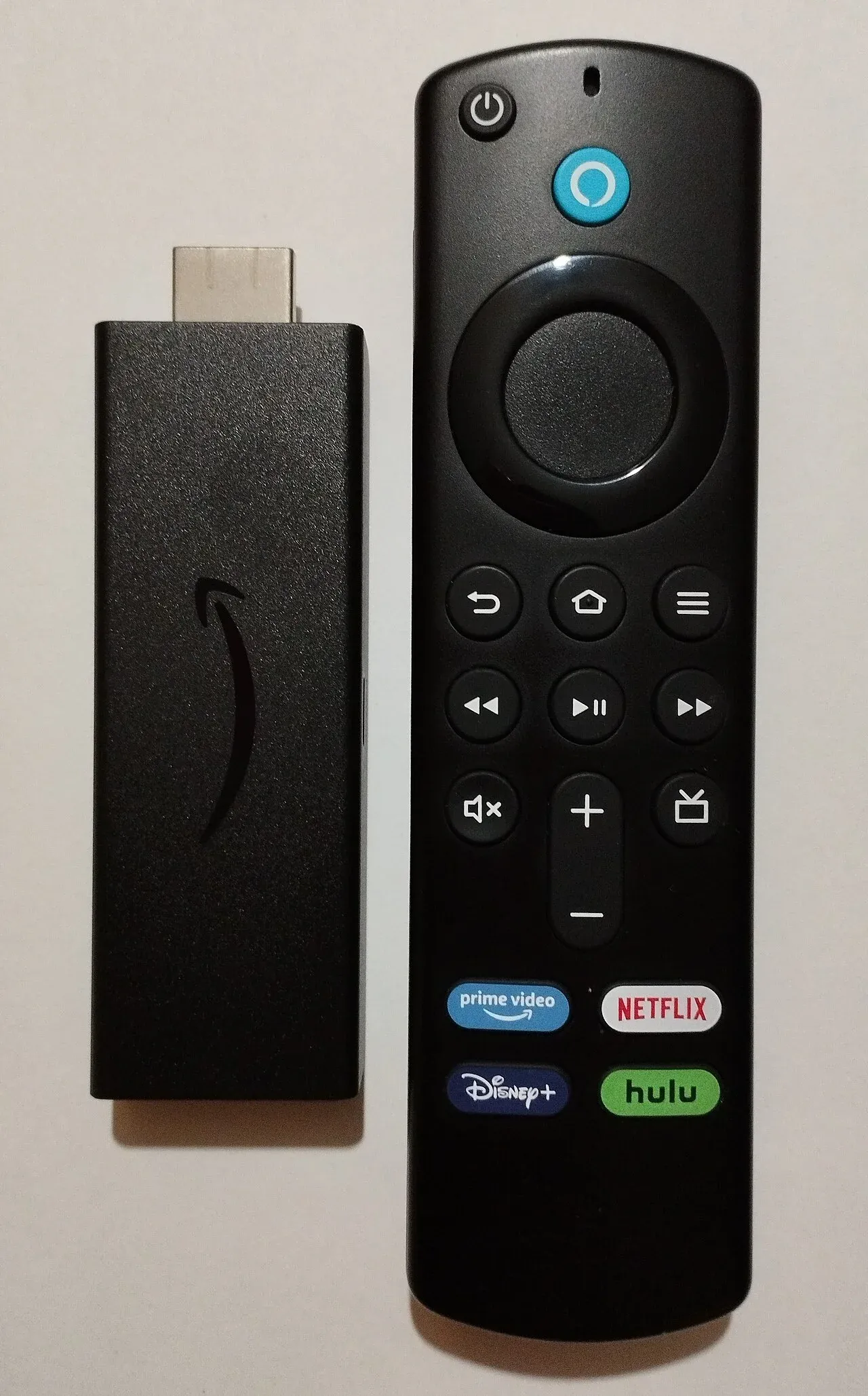
MaxConnect auf dem Fire TV Stick einrichten
Eine vollständige Anleitung zur Installation und Konfiguration von MaxConnect auf jedem Amazon-Fire-TV-Gerät in wenigen Minuten.
 Einrichtung
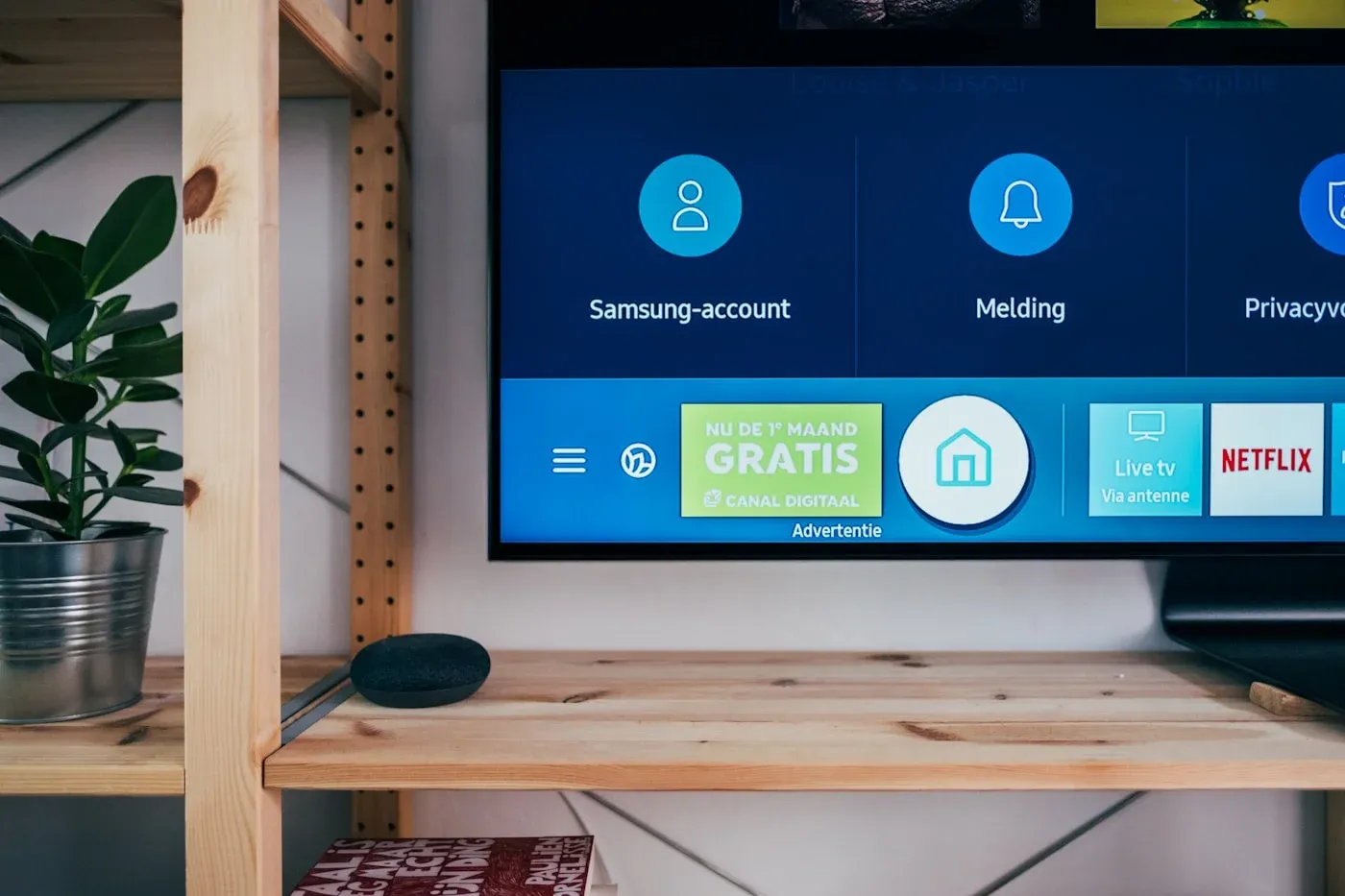
MaxConnect auf Ihrem Smart TV konfigurieren
Bringen Sie MaxConnect auf Samsung-, LG- und anderen Smart-TV-Plattformen mit dieser Schritt-für-Schritt-Anleitung zum Laufen.
 Fehlerbehebung
Puffern und Wiedergabeprobleme beheben
Praktische Schritte für eine flüssige Wiedergabe auf jedem Gerät und jeder Verbindung.
Ready to watch?
Choose a plan and start streaming MaxConnect today.